















スマホで Lineage 2
L2Meta モバイルクライアントは Android と iPhone で利用できます。同じ Interlude の世界で、外出先ではスマホで狩りをして、攻城戦や大規模 PvP には PC から参加できます。
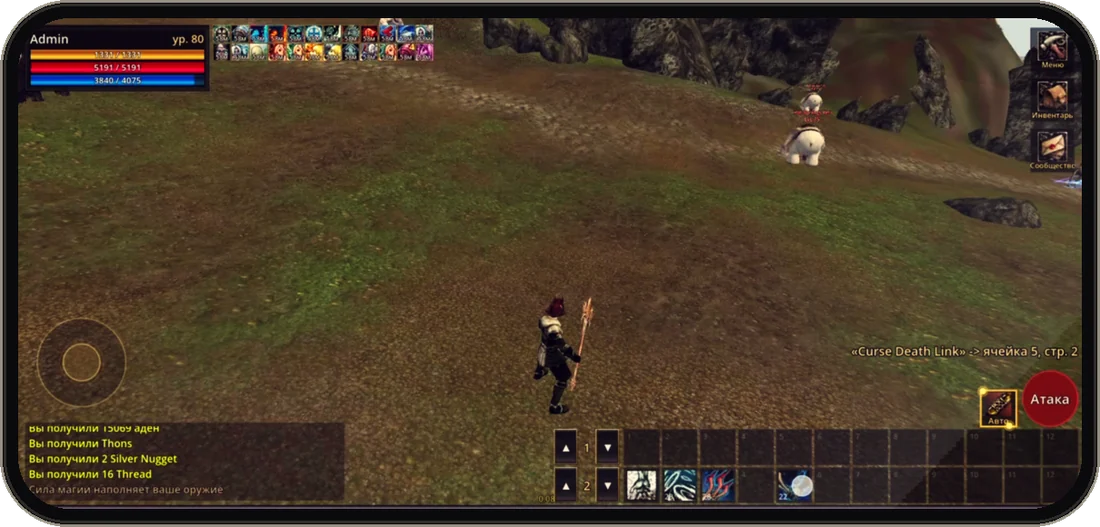
Android
APK インストーラーです。ゲームデータは初回起動時に自動でダウンロードされます。
- Android 7.0 以降
- ARM プロセッサ(64 ビットまたは 32 ビット)
- メモリ:最低 2 GB、快適に遊ぶには 4 GB 以上
- 空き容量:4 GB
- インターネット:Wi-Fi またはモバイルデータ通信
iOS
お使いのiPhoneまたはiPad専用の個人デベロッパ証明書です。これがあれば、App Storeを使わずにゲームやその他のアプリをインストールできます。
- iOS 15 以降
- iPhone XS、XR 以降(A12 チップ以降)
- A12 チップ以降を搭載した iPad
- 空き容量:4 GB
- インターネット:Wi-Fi またはモバイルデータ通信
モバイルクライアントは現在オープンベータ中で、テストサーバーに接続します。不具合やメンテナンスが発生することがあります。問題はフォーラムまたは Discord でお知らせください。
Android へのインストール方法
メニューの名称は、スマホの機種や Android のバージョンによって少し異なる場合があります。
-
1
APK をダウンロード
このページの「APK をダウンロード」をタップします。L2Meta.apk(≈ 63 MB)が「ダウンロード」に保存されます。Android から提供元不明のアプリのインストール許可を求められたら、ブラウザまたはファイルマネージャーに許可してください。

イメージ図 — 画面は端末によって異なります -
2
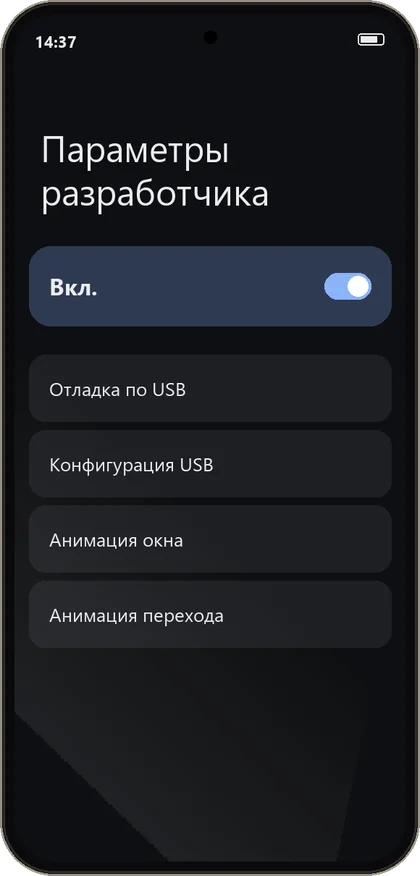
開発者モードを有効にする
設定を開き、「開発者向けオプション」を検索してオンにします。その項目がない場合:設定 → デバイス情報 → ソフトウェア情報 で「ビルド番号」を 7 回タップします。
イメージ図 — 画面は端末によって異なります -
3
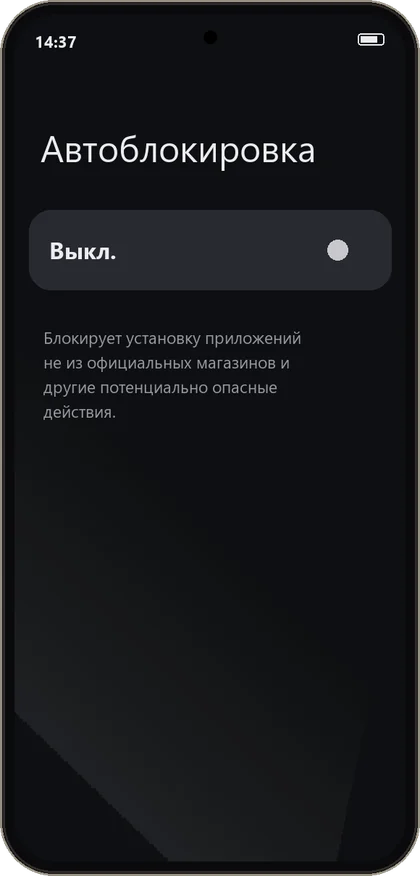
必要に応じて Auto Blocker をオフにする
一部のスマホ(One UI 6 以降の Samsung など)では、Auto Blocker が APK のインストールをブロックします:設定 → セキュリティおよびプライバシー → Auto Blocker → オフ。インストール後は元に戻してかまいません。
イメージ図 — 画面は端末によって異なります -
4
アプリをインストール
ダウンロードしたファイルを開き、インストールをタップし、続けて開くをタップします。

イメージ図 — 画面は端末によって異なります -
5
ゲームファイルのダウンロードを待つ
初回起動時に、クライアントがゲームデータ(≈ 2.8 GB)を自動でダウンロードします。Wi-Fi と 4 GB 以上の空き容量をおすすめします。今後のアップデートも自動でダウンロードされます。

L2Meta モバイルクライアントのスクリーンショット -
6
ログイン
L2Meta アカウントのログイン名とパスワードを入力します。オープンベータ中はテストサーバーに接続します。

L2Meta モバイルクライアントのスクリーンショット -
7
プレイ開始!
スマホからそのまま狩りやレベル上げ、血盟とのチャットができます。夜は PC で続きをどうぞ。

L2Meta モバイルクライアントのスクリーンショット
証明書を使ったiPhone・iPadへのインストール
お使いのiPhoneまたはiPad専用の個人デベロッパ証明書です。これがあれば、App Storeを使わずにゲームやその他のアプリをインストールできます。
Appleのデベロッパ証明書は、App Store以外からインストールしたアプリをiPhoneやiPadで実行できるようにする公式の署名です。
お使いのデバイスの番号(UDID)に合わせて個別に発行され、そのデバイスでのみ使えます。
証明書があれば、当ゲームだけでなく、IPA形式のアプリなら何でもインストールできます。ほかのゲーム、エミュレータ、App Storeにないアプリなどです。
.p12 と .mobileprovision の2つのファイルと、そのパスワードを受け取ります。これらを使って、スマートフォン上のGBoxアプリでアプリに署名します。
すべての手順は、iPhoneまたはiPad本体のSafariブラウザで行います。パソコンは不要です。所要時間は10~15分ほどです。
-

スクリーンショット -
ステップ 2
プロファイルのダウンロードを許可する
Safariが構成プロファイルをダウンロードしてよいか確認します。「許可」をタップしてください。プロファイルはデバイスの番号を表示するためだけに使われます。

イラスト -
ステップ 3
プロファイルをインストールする
設定 → 一般 → VPNとデバイス管理を開き、ダウンロードしたプロファイルを選んで「インストール」をタップします。プロファイルは自動的に削除されます。

イラスト -
ステップ 4
UDIDをコピーする
Device info ページに戻ります。UDID の欄をタップすると番号がコピーされます。番号は次のような形式です:00008030-XXXXXXXXXXXXXXXX。 これは例です。実際の番号は異なります。

イラスト
-
ステップ 5
「iOS証明書」セクションを開く
l2meta.net のマイページにログインし、メニューから「iOS証明書」セクションを開きます。スマートフォンでは「その他」ボタンの中にあります。

イラスト -
ステップ 6
デバイスを選んでUDIDを貼り付ける
iPhone または iPad を選び、コピーしたUDIDを貼り付けて「購入」をタップします。証明書はこのデバイス向けに発行されるため、購入前に番号を確認してください。

イラスト -
ステップ 7
2つのファイルをダウンロードする
「マイ証明書」ブロックで「.p12 をダウンロード」、続いて「.mobileprovision をダウンロード」をタップします。Safariの確認には「ダウンロード」と答えてください。ファイルは「ファイル」→「ダウンロード」に保存されます。横に表示されているパスワードを控えておいてください。 端末本体(このiPhone内)に保存してください。iCloud に保存すると署名に失敗することがあります。

イラスト
-

スクリーンショット -
ステップ 9
自分の証明書でGBoxに署名する
p12 アイコンをタップして .p12 ファイルを選び、次に mp アイコンをタップして .mobileprovision を選びます。証明書のパスワードを入力し、「署名」をタップします。完了するまでお待ちください。 証明書のパスワードは 1 です。

スクリーンショット -
ステップ 10
GBoxをインストールする
署名が完了したら、「インストール」をタップします。GBoxのアイコンがホーム画面に表示されます。

イラスト -
ステップ 11
デベロッパモードをオンにする
設定 → プライバシーとセキュリティを開き、いちばん下の「デベロッパモード」をオンにします。iPhoneが再起動するので、そのあと「オンにする」をタップしてください。

イラスト -
ステップ 12
証明書をGBoxに読み込む
GBox → 設定 → 証明書マネージャを開き、必ず順番どおりにファイルを読み込みます。先に .p12、次に .mobileprovision です。緑色の「有効」という表示が出れば完了です。 GBox でパスワードを求められたら 1 を入力してください。

イラスト
-
ステップ 13
ゲームをダウンロードする
このページの「ゲームをダウンロード (IPA)」ボタンをタップし、ダウンロードを確認します。ファイル MetaMobile.ipa は「ファイル」→「ダウンロード」に保存されます。 端末本体(このiPhone内)に保存してください。iCloud に保存すると署名に失敗することがあります。

イラスト -
ステップ 14
GBoxでゲームをインストールする
GBox を開き、下部の「ファイル」タブに切り替えます。上部の追加アイコンをタップして MetaMobile.ipa を選ぶと、ファイルが GBox に表示されます。それをタップして「署名」を選びます(「インストール」ではありません)。署名が終わるとゲームがインストールされ、ホーム画面に Meta Mobile として表示されます。ほかの IPA 形式のアプリも同じ手順でインストールできます。

イラスト