















휴대폰에서 즐기는 Lineage 2
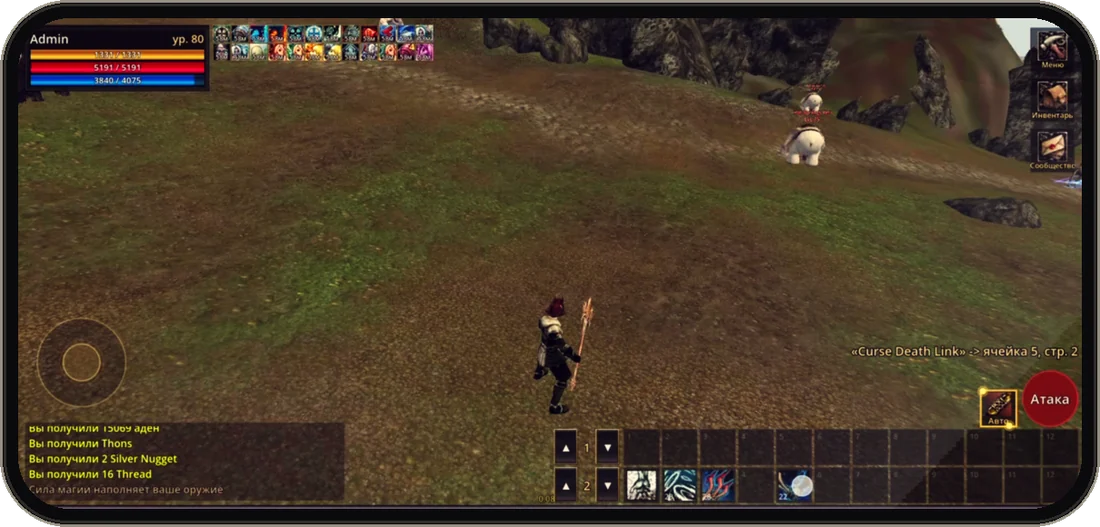
L2Meta 모바일 클라이언트는 Android와 iPhone에서 이용할 수 있습니다. 같은 Interlude 월드에서, 이동 중에는 휴대폰으로 사냥하고 공성전과 대규모 PvP는 PC로 참여하세요.
Android
APK 설치 파일입니다. 게임 데이터는 첫 실행 시 자동으로 다운로드됩니다.
- Android 7.0 이상
- ARM 프로세서 (64비트 또는 32비트)
- RAM: 최소 2 GB, 쾌적한 플레이에는 4 GB 이상
- 여유 저장 공간: 4 GB
- 인터넷: Wi-Fi 또는 모바일 데이터
iOS
내 iPhone 또는 iPad 전용 개인 개발자 인증서입니다. 인증서가 있으면 App Store 없이 게임과 다른 모든 앱을 설치할 수 있습니다.
- iOS 15 이상
- iPhone XS, XR 또는 그 이후 모델 (A12 칩 이상)
- A12 칩 이상이 탑재된 iPad
- 여유 저장 공간: 4 GB
- 인터넷: Wi-Fi 또는 모바일 데이터
모바일 클라이언트는 현재 오픈 베타 중이며 테스트 서버에 접속합니다. 버그나 점검이 있을 수 있습니다. 문제는 포럼이나 Discord에 알려 주세요.
Android에 설치하는 방법
메뉴 이름은 휴대폰 모델과 Android 버전에 따라 조금 다를 수 있습니다.
-
1
APK 다운로드
이 페이지에서 "APK 다운로드"를 누르세요. L2Meta.apk(≈ 63 MB)가 다운로드 폴더에 저장됩니다. Android가 출처를 알 수 없는 앱 설치 권한을 요청하면 브라우저 또는 파일 관리자에 허용하세요.

예시 그림 — 화면은 기기에 따라 다릅니다 -
2
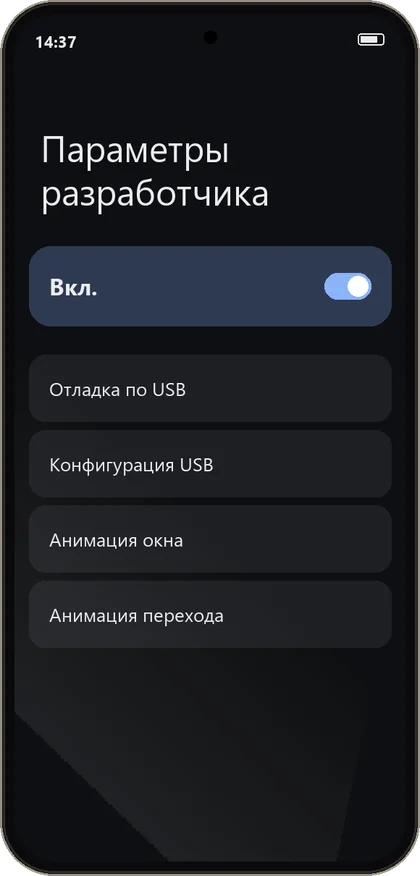
개발자 모드 켜기
설정을 열고 "개발자 옵션"을 검색해 켜세요. 해당 항목이 없으면: 설정 → 휴대전화 정보 → 소프트웨어 정보에서 "빌드번호"를 7번 누르세요.
예시 그림 — 화면은 기기에 따라 다릅니다 -
3
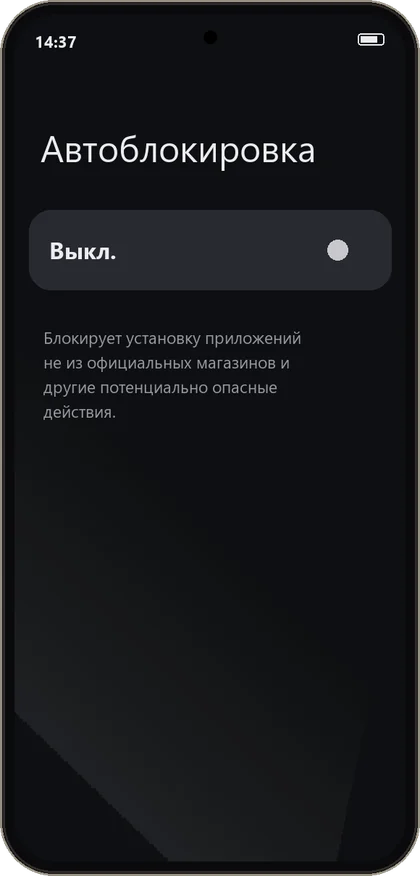
필요하면 Auto Blocker 끄기
일부 휴대폰(예: One UI 6 이상의 Samsung)에서는 Auto Blocker가 APK 설치를 차단합니다: 설정 → 보안 및 개인정보 보호 → Auto Blocker → 끄기. 설치 후 다시 켤 수 있습니다.
예시 그림 — 화면은 기기에 따라 다릅니다 -
4
앱 설치
다운로드한 파일을 열고 설치를 누른 다음 열기를 누르세요.

예시 그림 — 화면은 기기에 따라 다릅니다 -
5
게임 파일 다운로드 기다리기
첫 실행 시 클라이언트가 게임 데이터(≈ 2.8 GB)를 스스로 다운로드합니다. Wi-Fi와 4 GB 이상의 여유 공간을 권장합니다. 이후 업데이트도 자동으로 다운로드됩니다.

L2Meta 모바일 클라이언트 스크린샷 -
6
로그인
L2Meta 계정의 아이디와 비밀번호를 입력하세요. 오픈 베타 기간에는 테스트 서버에 접속합니다.

L2Meta 모바일 클라이언트 스크린샷 -
7
플레이!
휴대폰에서 바로 사냥하고, 레벨을 올리고, 혈맹과 채팅하세요. 저녁에는 PC에서 이어서 즐기세요.

L2Meta 모바일 클라이언트 스크린샷
인증서로 iPhone 및 iPad에 설치하기
내 iPhone 또는 iPad 전용 개인 개발자 인증서입니다. 인증서가 있으면 App Store 없이 게임과 다른 모든 앱을 설치할 수 있습니다.
Apple 개발자 인증서는 App Store가 아닌 곳에서 설치한 앱을 iPhone이나 iPad에서 실행할 수 있게 해 주는 공식 서명입니다.
인증서는 기기 번호(UDID)에 맞춰 내 기기 전용으로 발급되며, 해당 기기에서만 작동합니다.
인증서가 있으면 저희 게임뿐 아니라 IPA 형식의 모든 앱을 설치할 수 있습니다. 다른 게임, 에뮬레이터, App Store에 없는 프로그램 등입니다.
.p12와 .mobileprovision 두 개의 파일과 암호를 받게 됩니다. 휴대폰의 GBox 앱에서 이 파일들로 앱에 서명합니다.
모든 단계는 iPhone 또는 iPad 본체의 Safari 브라우저에서 진행합니다. 컴퓨터는 필요 없습니다. 전체 과정은 10~15분 정도 걸립니다.
-

스크린샷 -
2 단계
프로파일 다운로드 허용하기
Safari가 구성 프로파일을 다운로드해도 되는지 묻습니다. “허용”을 누르세요. 프로파일은 기기 번호를 표시하는 데에만 사용됩니다.

그림 -
3 단계
프로파일 설치하기
설정 → 일반 → VPN 및 기기 관리를 열고 다운로드된 프로파일을 선택한 다음 “설치”를 누릅니다. 프로파일은 자동으로 삭제됩니다.

그림 -
4 단계
UDID 복사하기
Device info 페이지로 돌아옵니다. UDID 칸을 탭하면 번호가 복사됩니다. 번호는 다음과 같은 형식입니다: 00008030-XXXXXXXXXXXXXXXX. 이것은 예시일 뿐이며, 실제 번호는 다릅니다.

그림
-
5 단계
“iOS 인증서” 메뉴 열기
l2meta.net 마이페이지에 로그인한 뒤 메뉴에서 “iOS 인증서”를 엽니다. 휴대폰에서는 “더 보기” 버튼 안에 있습니다.

그림 -
6 단계
기기를 선택하고 UDID 붙여넣기
iPhone 또는 iPad를 선택하고 복사한 UDID를 붙여넣은 다음 “구매”를 누릅니다. 인증서는 이 기기용으로 발급되므로 구매 전에 번호를 확인하세요.

그림 -
7 단계
두 파일 모두 다운로드하기
“내 인증서” 영역에서 “.p12 다운로드”를 누른 다음 “.mobileprovision 다운로드”를 누릅니다. Safari가 물으면 “다운로드”를 선택하세요. 파일은 “파일” → “다운로드”에 저장됩니다. 옆에 표시된 암호를 기억해 두세요. 기기 자체(나의 iPhone)에 저장하세요. iCloud에 저장하면 서명이 실패할 수 있습니다.

그림
-

스크린샷 -
9 단계
내 인증서로 GBox에 서명하기
p12 아이콘을 눌러 .p12 파일을 선택하고, 이어서 mp 아이콘을 눌러 .mobileprovision 파일을 선택합니다. 인증서 암호를 입력하고 “서명”을 누릅니다. 완료될 때까지 기다리세요. 인증서 암호는 1 입니다.

스크린샷 -
10 단계
GBox 설치하기
서명이 끝나면 “설치”를 누릅니다. GBox 아이콘이 홈 화면에 나타납니다.

그림 -
11 단계
개발자 모드 켜기
설정 → 개인정보 보호 및 보안을 열고 맨 아래에서 “개발자 모드”를 켭니다. iPhone이 재시동되면 “켜기”를 누르세요.

그림 -
12 단계
GBox로 인증서 가져오기
GBox → 설정 → 인증서 관리자를 열고 반드시 순서대로 파일을 가져옵니다. 먼저 .p12, 그다음 .mobileprovision입니다. 초록색 “작동 중” 표시가 나타나야 합니다. GBox에서 암호를 요청하면 1 을 입력하세요.

그림
-
13 단계
게임 다운로드하기
이 페이지의 “게임 다운로드 (IPA)” 버튼을 누르고 다운로드를 확인합니다. MetaMobile.ipa 파일은 “파일” → “다운로드”에 저장됩니다. 기기 자체(나의 iPhone)에 저장하세요. iCloud에 저장하면 서명이 실패할 수 있습니다.

그림 -
14 단계
GBox로 게임 설치하기
GBox를 열고 아래쪽의 「파일」 탭으로 이동합니다. 위쪽의 추가 아이콘을 탭하고 MetaMobile.ipa 를 선택하면 파일이 GBox에 나타납니다. 파일을 탭하고 「서명」을 선택하세요(「설치」가 아닙니다). 서명이 끝나면 게임이 설치되어 홈 화면에 Meta Mobile 이름으로 나타납니다. 다른 IPA 앱도 같은 방법으로 설치합니다.

그림