















Lineage 2 w twoim telefonie
Mobilny klient L2Meta jest dostępny na Androida i iPhone'a. Ten sam świat Interlude: farm z telefonu w drodze, a na oblężenia i masowe PvP wchodź z komputera.
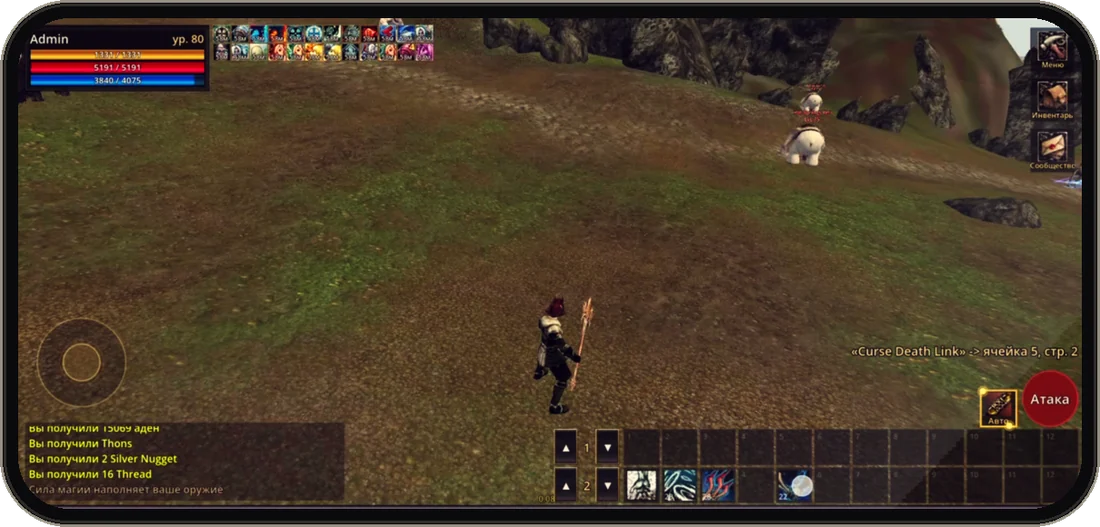
Android
Instalator APK. Dane gry pobierają się automatycznie przy pierwszym uruchomieniu.
- Android 7.0 lub nowszy
- Procesor ARM (64-bitowy lub 32-bitowy)
- Pamięć RAM: minimum 2 GB, do wygodnej gry 4 GB lub więcej
- Wolne miejsce: 4 GB
- Internet: Wi-Fi lub dane komórkowe
iOS
Osobisty certyfikat dewelopera dla Twojego iPhone lub iPad. Dzięki niemu zainstalujesz grę i dowolne inne aplikacje bez App Store.
- iOS 15 lub nowszy
- iPhone XS, XR lub nowszy (układ A12 lub nowszy)
- iPad z układem A12 lub nowszym
- Wolne miejsce: 4 GB
- Internet: Wi-Fi lub dane komórkowe
Mobilny klient jest obecnie w otwartej becie i łączy się z serwerem testowym. Możliwe są błędy i prace techniczne — zgłaszaj problemy na forum lub na Discord.
Jak zainstalować grę na Androidzie
Nazwy pozycji w menu mogą się nieco różnić w zależności od modelu telefonu i wersji Androida.
-
1
Pobierz APK
Stuknij „Pobierz APK” na tej stronie. Plik L2Meta.apk (≈ 63 MB) zapisze się w folderze Pobrane. Jeśli Android poprosi o zgodę na instalowanie nieznanych aplikacji, zezwól na to swojej przeglądarce lub menedżerowi plików.

Ilustracja — ekrany różnią się w zależności od urządzenia -
2
Włącz tryb dewelopera
Otwórz Ustawienia, wyszukaj „Opcje programisty” i włącz je. Jeśli nie ma takiej pozycji: Ustawienia → Telefon — informacje → Informacje o oprogramowaniu i stuknij 7 razy „Numer wersji”.
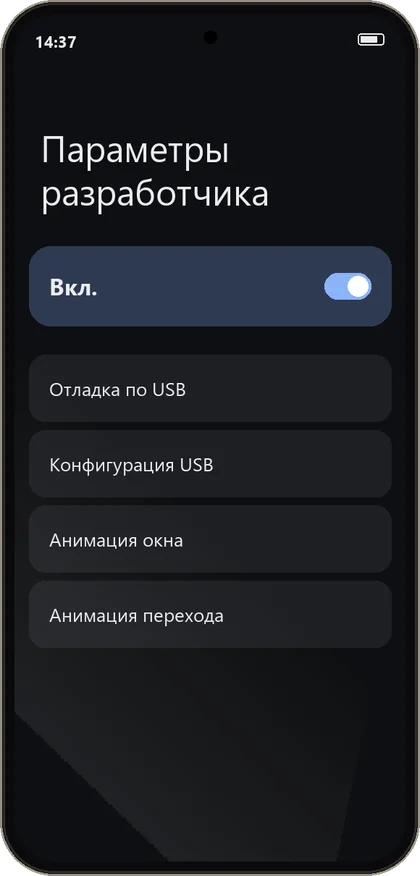
Ilustracja — ekrany różnią się w zależności od urządzenia -
3
W razie potrzeby wyłącz Auto Blocker
Na niektórych telefonach (np. Samsung z One UI 6 lub nowszym) instalację APK blokuje Auto Blocker: Ustawienia → Bezpieczeństwo i prywatność → Auto Blocker → wyłącz. Po instalacji możesz włączyć go z powrotem.
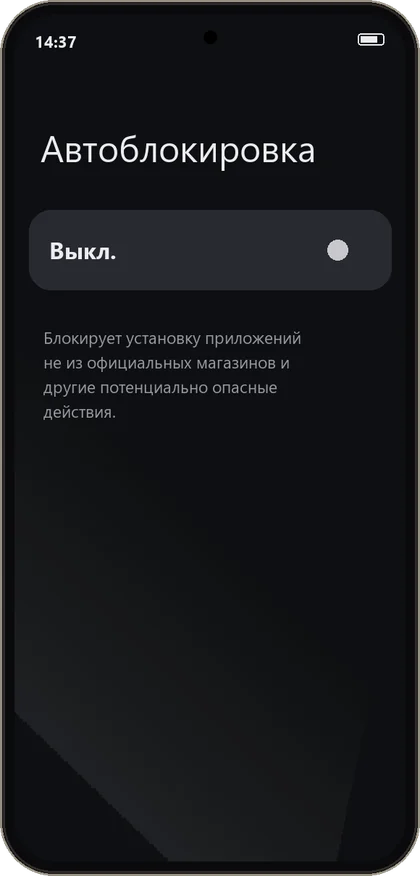
Ilustracja — ekrany różnią się w zależności od urządzenia -
4
Zainstaluj aplikację
Otwórz pobrany plik, stuknij Zainstaluj, a potem Otwórz.

Ilustracja — ekrany różnią się w zależności od urządzenia -
5
Poczekaj na pliki gry
Przy pierwszym uruchomieniu klient sam pobiera dane gry (≈ 2,8 GB). Zalecane jest Wi-Fi i co najmniej 4 GB wolnego miejsca. Kolejne aktualizacje też pobierają się automatycznie.

Zrzut ekranu mobilnego klienta L2Meta -
6
Zaloguj się
Wpisz login i hasło swojego konta L2Meta. W trakcie otwartej bety łączysz się z serwerem testowym.

Zrzut ekranu mobilnego klienta L2Meta -
7
Graj!
Farm, levelu i pisz z klanem prosto z telefonu — a wieczorem graj dalej na komputerze.

Zrzut ekranu mobilnego klienta L2Meta
Instalacja na iPhone i iPad za pomocą certyfikatu
Osobisty certyfikat dewelopera dla Twojego iPhone lub iPad. Dzięki niemu zainstalujesz grę i dowolne inne aplikacje bez App Store.
Certyfikat dewelopera Apple to oficjalny podpis, który pozwala Twojemu iPhone lub iPad uruchamiać aplikacje zainstalowane spoza App Store.
Jest wystawiany osobiście dla Twojego urządzenia na podstawie jego numeru (UDID) i działa tylko na nim.
Z certyfikatem zainstalujesz nie tylko naszą grę, ale dowolną aplikację w formacie IPA: inne gry, emulatory i programy, których nie ma w App Store.
Dostajesz dwa pliki — .p12 i .mobileprovision — oraz hasło do nich. Podpisuje się nimi aplikacje w programie GBox bezpośrednio na telefonie.
Wszystkie kroki wykonaj na samym iPhonie lub iPadzie w przeglądarce Safari. Komputer nie jest potrzebny. Całość zajmuje 10–15 minut.
-
Krok 1
Otwórz udid.tech
Na iPhonie lub iPadzie otwórz w Safari stronę udid.tech i stuknij Get My UDID.

Zrzut ekranu -
Krok 2
Pozwól na pobranie profilu
Safari zapyta, czy można pobrać profil konfiguracji. Stuknij „Pozwól”. Profil jest potrzebny tylko po to, żeby pokazać numer urządzenia.

Ilustracja -
Krok 3
Zainstaluj profil
Otwórz Ustawienia → Ogólne → VPN i urządzenia zarządzane, wybierz pobrany profil i stuknij „Zainstaluj”. Profil usunie się automatycznie.

Ilustracja -
Krok 4
Skopiuj UDID
Wrócisz na stronę Device info. Stuknij pole UDID — numer zostanie skopiowany. Wygląda tak: 00008030-XXXXXXXXXXXXXXXX. To tylko przykład — twój numer będzie inny.

Ilustracja
-
Krok 5
Otwórz sekcję „Certyfikat iOS”
Zaloguj się do panelu gracza na l2meta.net i otwórz w menu sekcję „Certyfikat iOS”. Na telefonie znajdziesz ją pod przyciskiem „Więcej”.

Ilustracja -
Krok 6
Wybierz urządzenie i wklej UDID
Wybierz iPhone lub iPad, wklej skopiowany UDID i stuknij „Kup”. Certyfikat jest wystawiany dla tego urządzenia — sprawdź numer przed zakupem.

Ilustracja -
Krok 7
Pobierz oba pliki
W bloku „Moje certyfikaty” stuknij „Pobierz .p12”, a potem „Pobierz .mobileprovision”. Na pytanie Safari odpowiedz „Pobierz”. Pliki zapiszą się w „Pliki” → „Pobrane”. Zapamiętaj hasło — jest pokazane obok. Zapisz na samym urządzeniu (Na moim iPhonie), nie w iCloud — inaczej podpisywanie może się nie udać.

Ilustracja
-

Zrzut ekranu -
Krok 9
Podpisz GBox swoim certyfikatem
Stuknij ikonę p12 i wybierz plik .p12, potem ikonę mp i wybierz plik .mobileprovision. Wpisz hasło certyfikatu i stuknij „Podpisz”. Poczekaj, aż proces się zakończy. Hasło certyfikatu to 1.

Zrzut ekranu -
Krok 10
Zainstaluj GBox
Gdy podpisywanie się zakończy, stuknij „Zainstaluj”. Ikona GBox pojawi się na ekranie początkowym.

Ilustracja -
Krok 11
Włącz tryb dewelopera
Otwórz Ustawienia → Prywatność i ochrona i na samym dole włącz „Tryb dewelopera”. iPhone uruchomi się ponownie — potem stuknij „Włącz”.

Ilustracja -
Krok 12
Zaimportuj certyfikat do GBox
Otwórz GBox → Ustawienia → Menedżer certyfikatów i zaimportuj pliki dokładnie w tej kolejności: najpierw .p12, potem .mobileprovision. Powinien pojawić się zielony napis „Działa”. Jeśli GBox zapyta o hasło, wpisz 1.

Ilustracja
-
Krok 13
Pobierz grę
Stuknij przycisk „Pobierz grę (IPA)” na tej stronie i potwierdź pobieranie. Plik MetaMobile.ipa zapisze się w „Pliki” → „Pobrane”. Zapisz na samym urządzeniu (Na moim iPhonie), nie w iCloud — inaczej podpisywanie może się nie udać.

Ilustracja -
Krok 14
Zainstaluj grę przez GBox
Otwórz GBox i przejdź na dole do karty Pliki. Stuknij u góry ikonę dodawania i wybierz MetaMobile.ipa — plik pojawi się w GBox. Stuknij go i wybierz Podpisz (nie Zainstaluj). Po podpisaniu gra zostanie zainstalowana i pojawi się na ekranie początkowym jako Meta Mobile. Tak samo instaluje się każdą inną aplikację w formacie IPA.

Ilustracja