















Lineage 2 no seu telemóvel
O cliente móvel do L2Meta está disponível para Android e iPhone. O mesmo mundo de Interlude: faça farm no telemóvel onde quer que esteja e participe nos cercos e no PvP em massa a partir do PC.
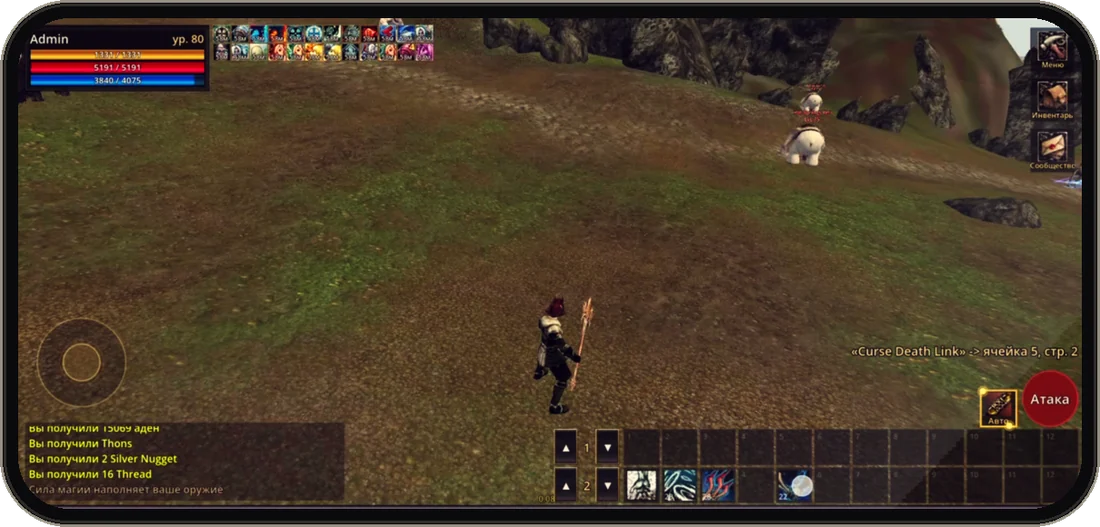
Android
Instalador APK. Os dados do jogo são transferidos automaticamente no primeiro arranque.
- Android 7.0 ou posterior
- Processador ARM (64 ou 32 bits)
- RAM: 2 GB no mínimo, 4 GB ou mais para jogar confortavelmente
- Espaço livre: 4 GB
- Internet: Wi-Fi ou dados móveis
iOS
Certificado de programador pessoal para o teu iPhone ou iPad. Com ele, o jogo e quaisquer outras aplicações instalam-se sem App Store.
- iOS 15 ou posterior
- iPhone XS, XR ou mais recente (chip A12 ou mais recente)
- iPad com chip A12 ou mais recente
- Espaço livre: 4 GB
- Internet: Wi-Fi ou dados móveis
O cliente móvel está atualmente em beta aberta e liga-se ao servidor de testes. Podem ocorrer erros e trabalhos de manutenção — por favor, comunique os problemas no fórum ou no Discord.
Como instalar no Android
Os nomes dos menus podem variar ligeiramente consoante o modelo do telemóvel e a versão do Android.
-
1
Transfira o APK
Toque em «Transferir APK» nesta página. O L2Meta.apk (≈ 63 MB) será guardado em Transferências. Se o Android pedir autorização para instalar aplicações desconhecidas, conceda-a ao seu navegador ou gestor de ficheiros.

Ilustração — os ecrãs variam consoante o dispositivo -
2
Ative o modo de programador
Abra as Definições, procure «Opções de programador» e ative-as. Se não existir essa opção: Definições → Acerca do telefone → Informações do software e toque 7 vezes em «Número de compilação».
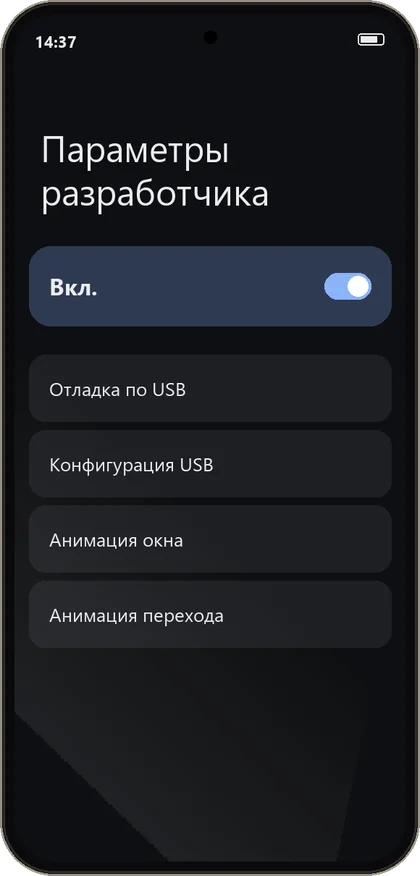
Ilustração — os ecrãs variam consoante o dispositivo -
3
Desative o Auto Blocker, se necessário
Em alguns telemóveis (por exemplo, Samsung com One UI 6 ou posterior) a instalação de APK é bloqueada pelo Auto Blocker: Definições → Segurança e privacidade → Auto Blocker → desativado. Pode voltar a ativá-lo depois da instalação.
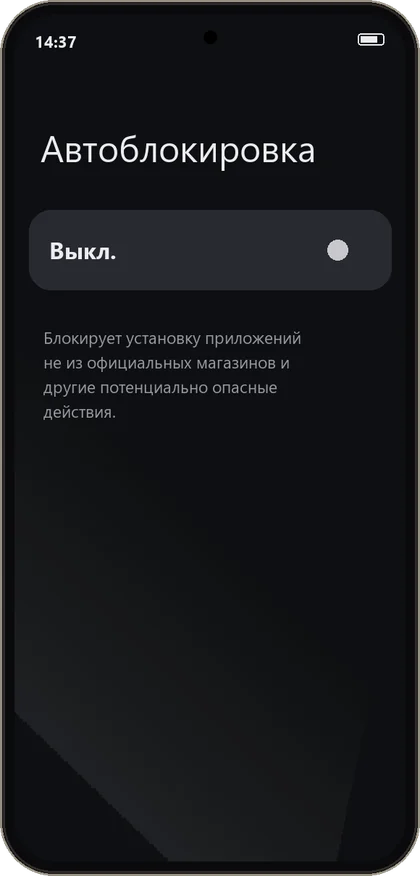
Ilustração — os ecrãs variam consoante o dispositivo -
4
Instale a aplicação
Abra o ficheiro transferido, toque em Instalar e depois em Abrir.

Ilustração — os ecrãs variam consoante o dispositivo -
5
Aguarde pelos ficheiros do jogo
No primeiro arranque o cliente transfere sozinho os dados do jogo (≈ 2,8 GB). Recomenda-se Wi-Fi e pelo menos 4 GB de espaço livre. As atualizações futuras também são transferidas automaticamente.

Captura de ecrã do cliente móvel do L2Meta -
6
Inicie sessão
Introduza o nome de utilizador e a palavra-passe da sua conta L2Meta. Durante a beta aberta liga-se ao servidor de testes.

Captura de ecrã do cliente móvel do L2Meta -
7
Jogue!
Faça farm, suba de nível e converse com o seu clã diretamente no telemóvel — e à noite continue no PC.

Captura de ecrã do cliente móvel do L2Meta
Instalação no iPhone e no iPad com certificado
Certificado de programador pessoal para o teu iPhone ou iPad. Com ele, o jogo e quaisquer outras aplicações instalam-se sem App Store.
O certificado de programador da Apple é uma assinatura oficial que permite ao teu iPhone ou iPad abrir aplicações instaladas fora da App Store.
É emitido pessoalmente para o teu dispositivo, com base no número dele (UDID), e só funciona nele.
Com o certificado podes instalar não só o nosso jogo, mas qualquer aplicação em formato IPA: outros jogos, emuladores e programas que não existem na App Store.
Recebes dois ficheiros — .p12 e .mobileprovision — e a respetiva palavra-passe. Com eles assinam-se as aplicações no GBox, diretamente no telemóvel.
Faz todos os passos no próprio iPhone ou iPad, no navegador Safari. Não precisas de computador. Tudo demora 10 a 15 minutos.
-

Captura de ecrã -
Passo 2
Permite a descarga do perfil
O Safari pergunta se pode descarregar um perfil de configuração. Toca em «Permitir». O perfil serve apenas para mostrar o número do dispositivo.

Ilustração -
Passo 3
Instala o perfil
Abre Definições → Geral → VPN e gestão de dispositivos, escolhe o perfil descarregado e toca em «Instalar». O perfil é removido automaticamente.

Ilustração -
Passo 4
Copia o UDID
Volta à página Device info. Toque no campo UDID — o número é copiado. Tem este aspeto: 00008030-XXXXXXXXXXXXXXXX. É apenas um exemplo — o seu número será diferente.

Ilustração
-
Passo 5
Abre a secção «Certificado iOS»
Entra na tua área pessoal em l2meta.net e abre a secção «Certificado iOS» no menu. No telemóvel fica por baixo do botão «Mais».

Ilustração -
Passo 6
Escolhe o dispositivo e cola o UDID
Escolhe iPhone ou iPad, cola o UDID copiado e toca em «Comprar». O certificado é emitido para esse dispositivo — confirma o número antes de comprar.

Ilustração -
Passo 7
Descarrega os dois ficheiros
No bloco «Os meus certificados», toca em «Descarregar .p12» e depois em «Descarregar .mobileprovision». Quando o Safari perguntar, responde «Descarregar». Os ficheiros ficam guardados em «Ficheiros» → «Descargas». Memoriza a palavra-passe — aparece ao lado. Guarde no próprio dispositivo (No iPhone), não no iCloud — caso contrário a assinatura pode falhar.

Ilustração
-
Passo 8
Abre gbox.run
Abre no Safari o site gbox.run, desloca a página para baixo e toca em «Assinar GBox».

Captura de ecrã -
Passo 9
Assina o GBox com o teu certificado
Toca no ícone p12 e escolhe o ficheiro .p12; depois toca no ícone mp e escolhe o .mobileprovision. Introduz a palavra-passe do certificado e toca em «Assinar». Espera até terminar. A palavra-passe do certificado é 1.

Captura de ecrã -
Passo 10
Instala o GBox
Quando a assinatura terminar, toca em «Instalar». O ícone do GBox aparece no ecrã principal.

Ilustração -
Passo 11
Ativa o modo de programador
Abre Definições → Privacidade e segurança e, mesmo no fundo, ativa «Modo de programador». O iPhone reinicia — depois toca em «Ativar».

Ilustração -
Passo 12
Importa o certificado no GBox
Abre o GBox → Definições → Gestor de certificados e importa os ficheiros rigorosamente por esta ordem: primeiro .p12, depois .mobileprovision. Deve aparecer o texto verde «A funcionar». Se o GBox pedir a palavra-passe, introduza 1.

Ilustração
-
Passo 13
Descarrega o jogo
Toca no botão «Descarregar o jogo (IPA)» nesta página e confirma a descarga. O ficheiro MetaMobile.ipa fica guardado em «Ficheiros» → «Descargas». Guarde no próprio dispositivo (No iPhone), não no iCloud — caso contrário a assinatura pode falhar.

Ilustração -
Passo 14
Instala o jogo com o GBox
Abra o GBox e vá ao separador Ficheiros em baixo. Toque no ícone de adicionar em cima e escolha MetaMobile.ipa — o ficheiro aparece no GBox. Toque nele e escolha Assinar (não Instalar). Depois de assinado, o jogo é instalado e aparece no ecrã principal como Meta Mobile. Qualquer outra app em formato IPA instala-se da mesma forma.

Ilustração