















Lineage 2 บนมือถือของคุณ
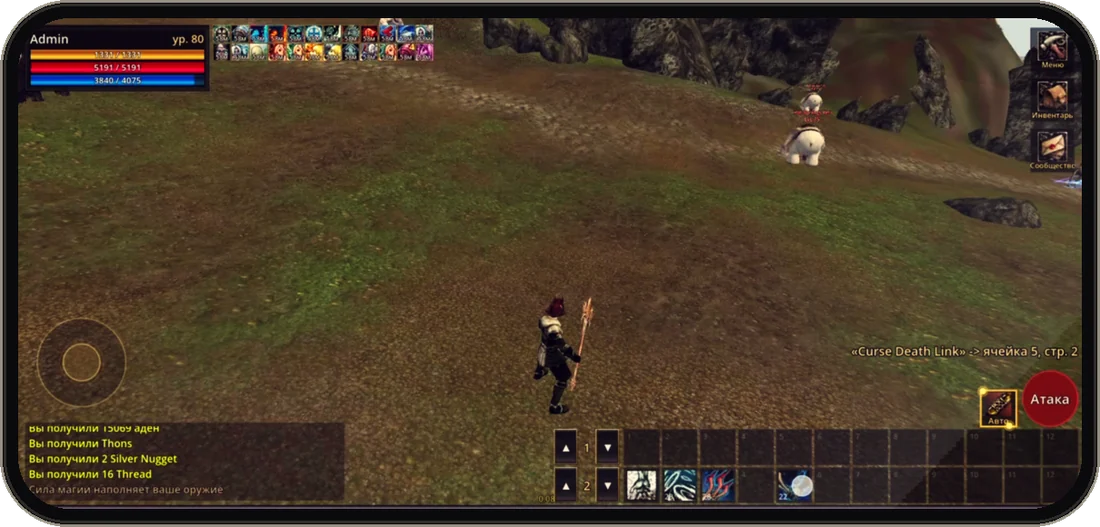
ไคลเอนต์มือถือ L2Meta พร้อมให้เล่นแล้วบน Android และ iPhone โลก Interlude เดิม: ฟาร์มบนมือถือได้ทุกที่ ส่วนศึกชิงปราสาทและ PvP หมู่ก็เข้าร่วมจาก PC
Android
ไฟล์ติดตั้ง APK ข้อมูลเกมจะดาวน์โหลดอัตโนมัติเมื่อเปิดครั้งแรก
- Android 7.0 ขึ้นไป
- หน่วยประมวลผล ARM (64 บิตหรือ 32 บิต)
- RAM: ขั้นต่ำ 2 GB, 4 GB ขึ้นไปเพื่อการเล่นที่ลื่นไหล
- พื้นที่ว่าง: 4 GB
- อินเทอร์เน็ต: Wi-Fi หรือเน็ตมือถือ
iOS
ใบรับรองนักพัฒนาส่วนตัวสำหรับ iPhone หรือ iPad ของคุณ ใช้ติดตั้งเกมและแอปอื่น ๆ ได้โดยไม่ต้องผ่าน App Store
- iOS 15 ขึ้นไป
- iPhone XS, XR หรือใหม่กว่า (ชิป A12 ขึ้นไป)
- iPad ที่ใช้ชิป A12 ขึ้นไป
- พื้นที่ว่าง: 4 GB
- อินเทอร์เน็ต: Wi-Fi หรือเน็ตมือถือ
ขณะนี้ไคลเอนต์มือถืออยู่ในช่วงโอเพ่นเบต้าและเชื่อมต่อกับเซิร์ฟเวอร์ทดสอบ อาจพบบั๊กและการปิดปรับปรุงได้ — กรุณาแจ้งปัญหาในฟอรัมหรือใน Discord
วิธีติดตั้งบน Android
ชื่อเมนูอาจต่างกันเล็กน้อยตามรุ่นโทรศัพท์และเวอร์ชัน Android
-
1
ดาวน์โหลด APK
แตะ “ดาวน์โหลด APK” ในหน้านี้ ไฟล์ L2Meta.apk (≈ 63 MB) จะถูกบันทึกไว้ในโฟลเดอร์ดาวน์โหลด หาก Android ขอสิทธิ์ติดตั้งแอปที่ไม่รู้จัก ให้อนุญาตสำหรับเบราว์เซอร์หรือแอปจัดการไฟล์ของคุณ

ภาพประกอบ — หน้าจออาจต่างกันตามอุปกรณ์ -
2
เปิดโหมดนักพัฒนา
เปิดการตั้งค่า ค้นหา “ตัวเลือกสำหรับนักพัฒนา” แล้วเปิดใช้งาน หากไม่มีรายการนี้: การตั้งค่า → เกี่ยวกับโทรศัพท์ → ข้อมูลซอฟต์แวร์ แล้วแตะ “หมายเลขรุ่น” 7 ครั้ง
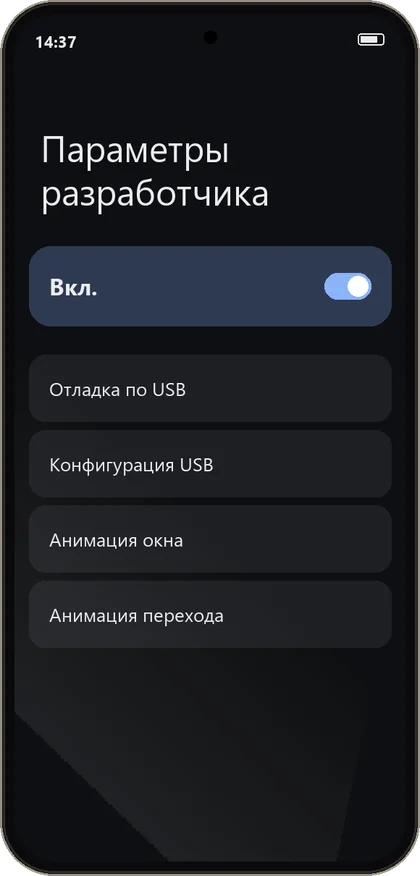
ภาพประกอบ — หน้าจออาจต่างกันตามอุปกรณ์ -
3
ปิด Auto Blocker หากจำเป็น
ในโทรศัพท์บางรุ่น (เช่น Samsung ที่ใช้ One UI 6 ขึ้นไป) การติดตั้ง APK จะถูก Auto Blocker (ตัวบล็อกอัตโนมัติ) บล็อกไว้: การตั้งค่า → ความปลอดภัยและความเป็นส่วนตัว → Auto Blocker → ปิด ติดตั้งเสร็จแล้วเปิดกลับได้
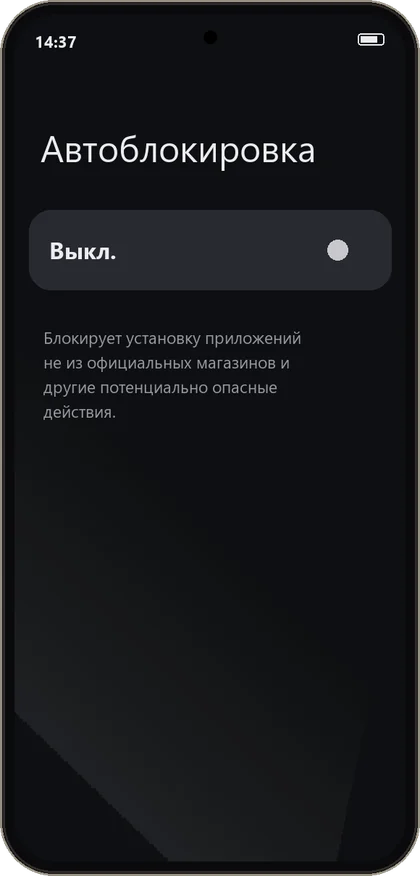
ภาพประกอบ — หน้าจออาจต่างกันตามอุปกรณ์ -
4
ติดตั้งแอป
เปิดไฟล์ที่ดาวน์โหลดมา แตะ ติดตั้ง แล้วแตะ เปิด

ภาพประกอบ — หน้าจออาจต่างกันตามอุปกรณ์ -
5
รอไฟล์เกม
เมื่อเปิดครั้งแรก ไคลเอนต์จะดาวน์โหลดข้อมูลเกม (≈ 2.8 GB) เอง แนะนำให้ใช้ Wi-Fi และมีพื้นที่ว่างอย่างน้อย 4 GB อัปเดตครั้งต่อไปก็จะดาวน์โหลดอัตโนมัติเช่นกัน

ภาพหน้าจอไคลเอนต์มือถือ L2Meta -
6
เข้าสู่ระบบ
กรอกล็อกอินและรหัสผ่านบัญชี L2Meta ของคุณ ในช่วงโอเพ่นเบต้าคุณจะเชื่อมต่อกับเซิร์ฟเวอร์ทดสอบ

ภาพหน้าจอไคลเอนต์มือถือ L2Meta -
7
เล่นเลย!
ฟาร์ม เก็บเลเวล และคุยกับแคลนได้จากมือถือของคุณ — แล้วไปเล่นต่อบน PC ตอนเย็น

ภาพหน้าจอไคลเอนต์มือถือ L2Meta
การติดตั้งบน iPhone และ iPad ด้วยใบรับรอง
ใบรับรองนักพัฒนาส่วนตัวสำหรับ iPhone หรือ iPad ของคุณ ใช้ติดตั้งเกมและแอปอื่น ๆ ได้โดยไม่ต้องผ่าน App Store
ใบรับรองนักพัฒนาของ Apple คือลายเซ็นอย่างเป็นทางการที่อนุญาตให้ iPhone หรือ iPad ของคุณเปิดแอปที่ไม่ได้ติดตั้งจาก App Store
ใบรับรองออกให้เฉพาะอุปกรณ์ของคุณตามหมายเลขอุปกรณ์ (UDID) และใช้ได้กับอุปกรณ์นั้นเท่านั้น
เมื่อมีใบรับรอง คุณติดตั้งได้ไม่เฉพาะเกมของเรา แต่รวมถึงแอปใดก็ได้ในรูปแบบ IPA: เกมอื่น ๆ อีมูเลเตอร์ และแอปที่ไม่มีใน App Store
คุณจะได้รับสองไฟล์ — .p12 และ .mobileprovision — พร้อมรหัสผ่าน ใช้สำหรับเซ็นแอปในแอป GBox บนโทรศัพท์ได้เลย
ทำทุกขั้นตอนบน iPhone หรือ iPad โดยตรงในเบราว์เซอร์ Safari ไม่ต้องใช้คอมพิวเตอร์ ใช้เวลาทั้งหมดประมาณ 10–15 นาที
-
ขั้นตอนที่ 1
เปิด udid.tech
บน iPhone หรือ iPad ให้เปิดเว็บไซต์ udid.tech ใน Safari แล้วแตะ Get My UDID

ภาพหน้าจอ -
ขั้นตอนที่ 2
อนุญาตให้ดาวน์โหลดโปรไฟล์
Safari จะถามว่าอนุญาตให้ดาวน์โหลดโปรไฟล์การกำหนดค่าหรือไม่ แตะ “อนุญาต” โปรไฟล์นี้ใช้เพื่อแสดงหมายเลขอุปกรณ์เท่านั้น

ภาพประกอบ -
ขั้นตอนที่ 3
ติดตั้งโปรไฟล์
เปิด การตั้งค่า → ทั่วไป → VPN และการจัดการอุปกรณ์ เลือกโปรไฟล์ที่ดาวน์โหลดแล้วแตะ “ติดตั้ง” โปรไฟล์จะถูกลบโดยอัตโนมัติ

ภาพประกอบ -
ขั้นตอนที่ 4
คัดลอก UDID
ระบบจะพากลับไปที่หน้า Device info แตะที่ช่อง UDID เพื่อคัดลอกหมายเลข ซึ่งมีรูปแบบดังนี้: 00008030-XXXXXXXXXXXXXXXX นี่เป็นเพียงตัวอย่าง หมายเลขของคุณจะแตกต่างออกไป

ภาพประกอบ
-
ขั้นตอนที่ 5
เปิดหัวข้อ “ใบรับรอง iOS”
เข้าสู่หน้าบัญชีบน l2meta.net แล้วเปิดหัวข้อ “ใบรับรอง iOS” ในเมนู บนโทรศัพท์จะอยู่ใต้ปุ่ม “เพิ่มเติม”

ภาพประกอบ -
ขั้นตอนที่ 6
เลือกอุปกรณ์และวาง UDID
เลือก iPhone หรือ iPad วาง UDID ที่คัดลอกไว้แล้วแตะ “ซื้อ” ใบรับรองจะออกให้สำหรับอุปกรณ์นี้ — ตรวจสอบหมายเลขก่อนซื้อ

ภาพประกอบ -
ขั้นตอนที่ 7
ดาวน์โหลดทั้งสองไฟล์
ในส่วน “ใบรับรองของฉัน” แตะ “ดาวน์โหลด .p12” จากนั้นแตะ “ดาวน์โหลด .mobileprovision” เมื่อ Safari ถาม ให้แตะ “ดาวน์โหลด” ไฟล์จะถูกบันทึกไว้ที่ “ไฟล์” → “ดาวน์โหลด” จำรหัสผ่านไว้ — แสดงอยู่ข้าง ๆ ให้บันทึกไว้ในตัวเครื่อง (บน iPhone ของฉัน) ไม่ใช่ iCloud มิฉะนั้นการเซ็นอาจล้มเหลว

ภาพประกอบ
-

ภาพหน้าจอ -
ขั้นตอนที่ 9
เซ็น GBox ด้วยใบรับรองของคุณ
แตะไอคอน p12 แล้วเลือกไฟล์ .p12 จากนั้นแตะไอคอน mp แล้วเลือกไฟล์ .mobileprovision กรอกรหัสผ่านใบรับรองแล้วแตะ “เซ็น” รอจนเสร็จสิ้น รหัสผ่านใบรับรองคือ 1

ภาพหน้าจอ -
ขั้นตอนที่ 10
ติดตั้ง GBox
เมื่อเซ็นเสร็จแล้ว แตะ “ติดตั้ง” ไอคอน GBox จะปรากฏบนหน้าจอโฮม

ภาพประกอบ -
ขั้นตอนที่ 11
เปิดโหมดนักพัฒนา
เปิด การตั้งค่า → ความเป็นส่วนตัวและความปลอดภัย แล้วเปิด “โหมดนักพัฒนา” ที่ด้านล่างสุด iPhone จะรีสตาร์ท — หลังจากนั้นแตะ “เปิดใช้”

ภาพประกอบ -
ขั้นตอนที่ 12
นำเข้าใบรับรองใน GBox
เปิด GBox → การตั้งค่า → ตัวจัดการใบรับรอง แล้วนำเข้าไฟล์ตามลำดับอย่างเคร่งครัด: .p12 ก่อน แล้วจึง .mobileprovision ควรมีข้อความสีเขียว “ใช้งานได้” ปรากฏขึ้น หาก GBox ถามรหัสผ่าน ให้ป้อน 1

ภาพประกอบ
-
ขั้นตอนที่ 13
ดาวน์โหลดเกม
แตะปุ่ม “ดาวน์โหลดเกม (IPA)” บนหน้านี้แล้วยืนยันการดาวน์โหลด ไฟล์ MetaMobile.ipa จะถูกบันทึกไว้ที่ “ไฟล์” → “ดาวน์โหลด” ให้บันทึกไว้ในตัวเครื่อง (บน iPhone ของฉัน) ไม่ใช่ iCloud มิฉะนั้นการเซ็นอาจล้มเหลว

ภาพประกอบ -
ขั้นตอนที่ 14
ติดตั้งเกมผ่าน GBox
เปิด GBox แล้วไปที่แท็บ ไฟล์ ด้านล่าง แตะไอคอนเพิ่มด้านบนแล้วเลือก MetaMobile.ipa ไฟล์จะปรากฏใน GBox แตะที่ไฟล์แล้วเลือก เซ็น (ไม่ใช่ติดตั้ง) เมื่อเซ็นเสร็จ เกมจะถูกติดตั้งและปรากฏบนหน้าจอโฮมในชื่อ Meta Mobile แอป IPA อื่น ๆ ก็ติดตั้งด้วยวิธีเดียวกัน

ภาพประกอบ