















Lineage 2 auf deinem Handy
Der mobile L2Meta-Client ist für Android und iPhone verfügbar. Dieselbe Interlude-Welt: Farme unterwegs vom Handy aus und nimm am PC an Belagerungen und Massen-PvP teil.
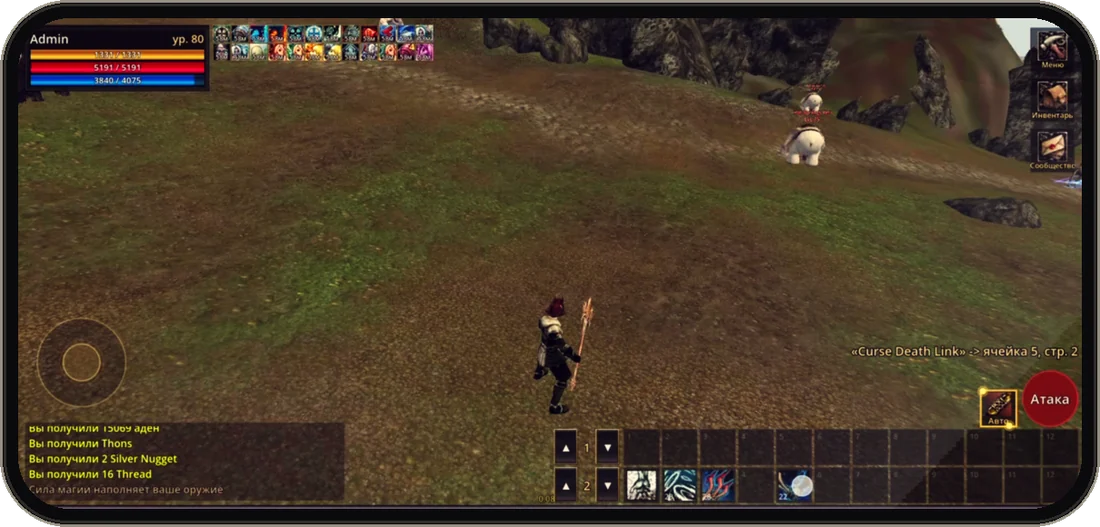
Android
APK-Installationsdatei. Die Spieldaten werden beim ersten Start automatisch heruntergeladen.
- Android 7.0 oder neuer
- ARM-Prozessor (64-Bit oder 32-Bit)
- Arbeitsspeicher: mindestens 2 GB, für angenehmes Spielen 4 GB oder mehr
- Freier Speicherplatz: 4 GB
- Internet: WLAN oder mobile Daten
iOS
Ein persönliches Entwicklerzertifikat für dein iPhone oder iPad. Damit installierst du das Spiel und beliebige andere Apps ohne App Store.
- iOS 15 oder neuer
- iPhone XS, XR oder neuer (A12-Chip oder neuer)
- iPad mit A12-Chip oder neuer
- Freier Speicherplatz: 4 GB
- Internet: WLAN oder mobile Daten
Der mobile Client befindet sich derzeit in der offenen Beta und verbindet sich mit dem Testserver. Fehler und Wartungsarbeiten sind möglich — bitte melde Probleme im Forum oder in Discord.
So installierst du das Spiel auf Android
Die Namen der Menüpunkte können je nach Handymodell und Android-Version leicht abweichen.
-
1
APK herunterladen
Tippe auf dieser Seite auf „APK herunterladen“. L2Meta.apk (≈ 63 MB) wird im Ordner „Downloads“ gespeichert. Wenn Android nach der Erlaubnis fragt, unbekannte Apps zu installieren, erlaube es für deinen Browser oder Dateimanager.

Illustration — die Bildschirme unterscheiden sich je nach Gerät -
2
Entwicklermodus aktivieren
Öffne die Einstellungen, suche nach „Entwickleroptionen“ und schalte sie ein. Wenn es diesen Punkt nicht gibt: Einstellungen → Telefoninfo → Softwareinformationen und tippe 7-mal auf „Buildnummer“.
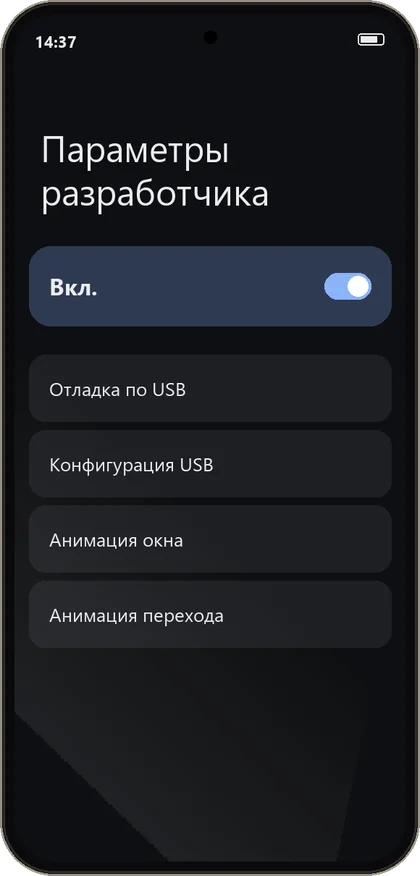
Illustration — die Bildschirme unterscheiden sich je nach Gerät -
3
Auto Blocker bei Bedarf ausschalten
Auf manchen Handys (z. B. Samsung mit One UI 6 oder neuer) blockiert der Auto Blocker die APK-Installation: Einstellungen → Sicherheit und Datenschutz → Auto Blocker → aus. Nach der Installation kannst du ihn wieder einschalten.
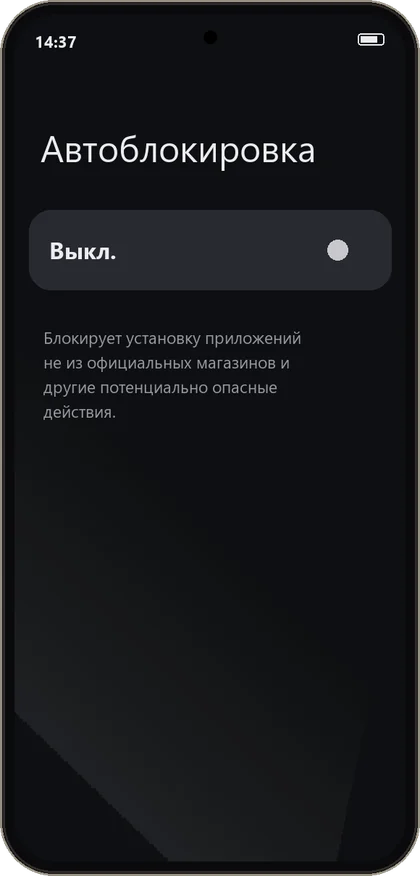
Illustration — die Bildschirme unterscheiden sich je nach Gerät -
4
App installieren
Öffne die heruntergeladene Datei, tippe auf Installieren und dann auf Öffnen.

Illustration — die Bildschirme unterscheiden sich je nach Gerät -
5
Auf die Spieldateien warten
Beim ersten Start lädt der Client die Spieldaten (≈ 2,8 GB) selbst herunter. Empfohlen sind WLAN und mindestens 4 GB freier Speicherplatz. Auch künftige Updates werden automatisch heruntergeladen.

Screenshot des mobilen L2Meta-Clients -
6
Einloggen
Gib Login und Passwort deines L2Meta-Accounts ein. Während der offenen Beta verbindest du dich mit dem Testserver.

Screenshot des mobilen L2Meta-Clients -
7
Spielen!
Farme, level und schreib mit deinem Clan direkt vom Handy aus — und spiel abends am PC weiter.

Screenshot des mobilen L2Meta-Clients
Installation auf iPhone und iPad per Zertifikat
Ein persönliches Entwicklerzertifikat für dein iPhone oder iPad. Damit installierst du das Spiel und beliebige andere Apps ohne App Store.
Ein Apple-Entwicklerzertifikat ist eine offizielle Signatur, die deinem iPhone oder iPad erlaubt, Apps zu starten, die nicht aus dem App Store installiert wurden.
Es wird persönlich für dein Gerät anhand seiner Nummer (UDID) ausgestellt und funktioniert nur darauf.
Mit dem Zertifikat kannst du nicht nur unser Spiel installieren, sondern jede beliebige App im IPA-Format: andere Spiele, Emulatoren und Programme, die es im App Store nicht gibt.
Du bekommst zwei Dateien – .p12 und .mobileprovision – und das Passwort dazu. Damit werden Apps in der App GBox direkt auf dem Telefon signiert.
Führe alle Schritte direkt auf dem iPhone oder iPad im Browser Safari aus. Einen Computer brauchst du nicht. Das Ganze dauert 10–15 Minuten.
-
Schritt 1
Öffne udid.tech
Öffne auf dem iPhone oder iPad in Safari die Seite udid.tech und tippe auf Get My UDID.

Bildschirmfoto -
Schritt 2
Erlaube das Laden des Profils
Safari fragt, ob ein Konfigurationsprofil geladen werden darf. Tippe auf „Erlauben“. Das Profil wird nur gebraucht, um die Gerätenummer anzuzeigen.

Illustration -
Schritt 3
Installiere das Profil
Öffne Einstellungen → Allgemein → VPN und Geräteverwaltung, wähle das geladene Profil und tippe auf „Installieren“. Das Profil wird automatisch wieder gelöscht.

Illustration -
Schritt 4
Kopiere die UDID
Du kommst zurück zur Seite Device info. Tippe auf das Feld UDID – die Nummer wird kopiert. Sie sieht so aus: 00008030-XXXXXXXXXXXXXXXX. Das ist nur ein Beispiel – deine Nummer ist eine andere.

Illustration
-
Schritt 5
Öffne den Bereich „iOS-Zertifikat“
Melde dich in deinem Benutzerkonto auf l2meta.net an und öffne im Menü den Bereich „iOS-Zertifikat“. Auf dem Telefon findest du ihn unter der Schaltfläche „Mehr“.

Illustration -
Schritt 6
Wähle das Gerät und füge die UDID ein
Wähle iPhone oder iPad, füge die kopierte UDID ein und tippe auf „Kaufen“. Das Zertifikat wird für genau dieses Gerät ausgestellt – prüfe die Nummer vor dem Kauf.

Illustration -
Schritt 7
Lade beide Dateien herunter
Tippe im Block „Meine Zertifikate“ auf „.p12 herunterladen“, dann auf „.mobileprovision herunterladen“. Beantworte die Frage von Safari mit „Laden“. Die Dateien landen in „Dateien“ → „Downloads“. Merke dir das Passwort – es steht daneben. Speichere die Datei auf dem Gerät selbst (Auf meinem iPhone), nicht in iCloud – sonst kann das Signieren fehlschlagen.

Illustration
-
Schritt 8
Öffne gbox.run
Öffne in Safari die Seite gbox.run, scrolle nach unten und tippe auf „GBox signieren“.

Bildschirmfoto -
Schritt 9
Signiere GBox mit deinem Zertifikat
Tippe auf das Symbol p12 und wähle die .p12-Datei, dann auf das Symbol mp und wähle die .mobileprovision-Datei. Gib das Passwort des Zertifikats ein und tippe auf „Signieren“. Warte, bis der Vorgang abgeschlossen ist. Das Passwort des Zertifikats lautet 1.

Bildschirmfoto -
Schritt 10
Installiere GBox
Sobald die Signatur fertig ist, tippe auf „Installieren“. Das GBox-Symbol erscheint auf dem Home-Bildschirm.

Illustration -
Schritt 11
Aktiviere den Entwicklermodus
Öffne Einstellungen → Datenschutz & Sicherheit und aktiviere ganz unten den „Entwicklermodus“. Das iPhone startet neu – tippe danach auf „Aktivieren“.

Illustration -
Schritt 12
Importiere das Zertifikat in GBox
Öffne GBox → Einstellungen → Zertifikatsmanager und importiere die Dateien genau in dieser Reihenfolge: zuerst .p12, dann .mobileprovision. Es muss der grüne Hinweis „Funktioniert“ erscheinen. Wenn GBox nach einem Passwort fragt, gib 1 ein.

Illustration
-
Schritt 13
Lade das Spiel herunter
Tippe auf dieser Seite auf „Spiel herunterladen (IPA)“ und bestätige den Download. Die Datei MetaMobile.ipa landet in „Dateien“ → „Downloads“. Speichere die Datei auf dem Gerät selbst (Auf meinem iPhone), nicht in iCloud – sonst kann das Signieren fehlschlagen.

Illustration -
Schritt 14
Installiere das Spiel über GBox
Öffne GBox und wechsle unten zum Tab Dateien. Tippe oben auf das Hinzufügen-Symbol und wähle MetaMobile.ipa – die Datei erscheint in GBox. Tippe darauf und wähle Signieren (nicht Installieren). Nach dem Signieren wird das Spiel installiert und erscheint auf dem Home-Bildschirm als Meta Mobile. Jede andere App im IPA-Format wird genauso installiert.

Illustration