















Lineage 2 en tu teléfono
El cliente móvil de L2Meta está disponible para Android y iPhone. El mismo mundo de Interlude: farmea desde el teléfono estés donde estés y únete a los asedios y al PvP masivo desde tu PC.
Android
Instalador APK. Los datos del juego se descargan automáticamente en el primer inicio.
- Android 7.0 o posterior
- Procesador ARM (64 o 32 bits)
- RAM: 2 GB como mínimo, 4 GB o más para jugar con comodidad
- Espacio libre: 4 GB
- Internet: Wi-Fi o datos móviles
iOS
Certificado de desarrollador personal para tu iPhone o iPad. Con él, el juego y cualquier otra app se instalan sin App Store.
- iOS 15 o posterior
- iPhone XS, XR o más reciente (chip A12 o más reciente)
- iPad con chip A12 o más reciente
- Espacio libre: 4 GB
- Internet: Wi-Fi o datos móviles
El cliente móvil está ahora en beta abierta y se conecta al servidor de pruebas. Puede haber errores y trabajos de mantenimiento: por favor, informa de los problemas en el foro o en Discord.
Cómo instalar en Android
Los nombres de los menús pueden variar un poco según el modelo de teléfono y la versión de Android.
-
1
Descarga el APK
Pulsa «Descargar APK» en esta página. L2Meta.apk (≈ 63 MB) se guardará en Descargas. Si Android pide permiso para instalar aplicaciones desconocidas, concédelo a tu navegador o gestor de archivos.

Ilustración: las pantallas varían según el dispositivo -
2
Activa el modo de desarrollador
Abre Ajustes, busca «Opciones de desarrollador» y actívalas. Si no existe esa opción: Ajustes → Acerca del teléfono → Información de software y pulsa 7 veces «Número de compilación».
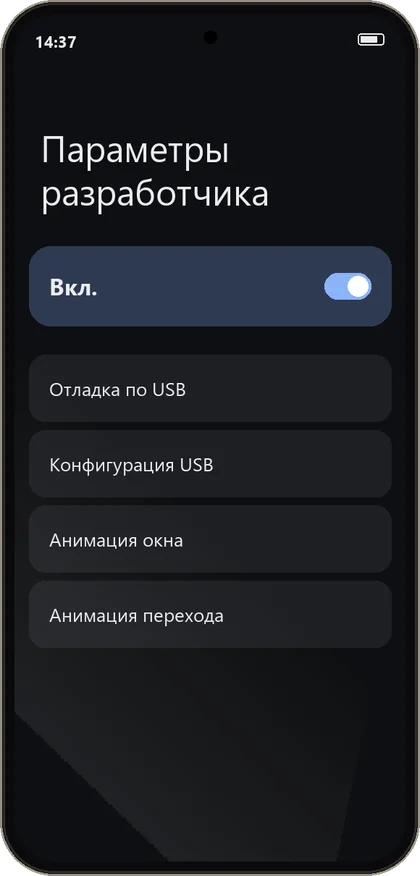
Ilustración: las pantallas varían según el dispositivo -
3
Desactiva Auto Blocker si hace falta
En algunos teléfonos (por ejemplo, Samsung con One UI 6 o posterior) la instalación de APK la bloquea Auto Blocker: Ajustes → Seguridad y privacidad → Auto Blocker → desactivado. Puedes volver a activarlo después de la instalación.
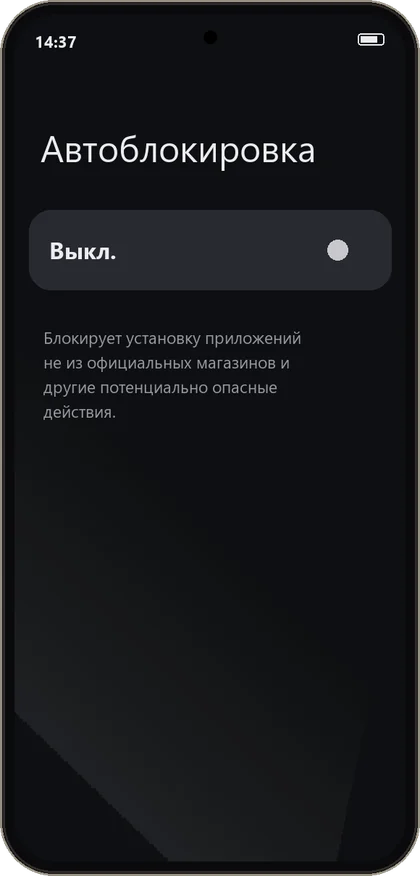
Ilustración: las pantallas varían según el dispositivo -
4
Instala la aplicación
Abre el archivo descargado, pulsa Instalar y luego Abrir.

Ilustración: las pantallas varían según el dispositivo -
5
Espera a que se descarguen los archivos del juego
En el primer inicio el cliente descarga por sí mismo los datos del juego (≈ 2,8 GB). Se recomienda Wi-Fi y al menos 4 GB de espacio libre. Las actualizaciones futuras también se descargan automáticamente.

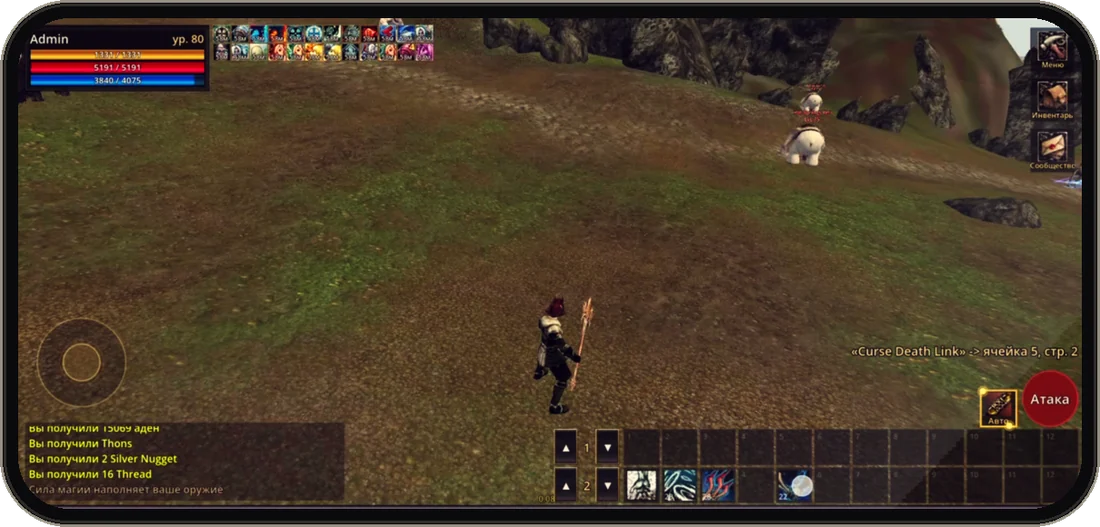
Captura de pantalla del cliente móvil de L2Meta -
6
Inicia sesión
Introduce el usuario y la contraseña de tu cuenta de L2Meta. Durante la beta abierta te conectas al servidor de pruebas.

Captura de pantalla del cliente móvil de L2Meta -
7
¡A jugar!
Farmea, sube de nivel y habla con tu clan directamente desde tu teléfono, y por la noche continúa en tu PC.

Captura de pantalla del cliente móvil de L2Meta
Instalación en iPhone y iPad con certificado
Certificado de desarrollador personal para tu iPhone o iPad. Con él, el juego y cualquier otra app se instalan sin App Store.
El certificado de desarrollador de Apple es una firma oficial que permite a tu iPhone o iPad abrir apps instaladas fuera de App Store.
Se emite personalmente para tu dispositivo, según su número (UDID), y solo funciona en él.
Con el certificado puedes instalar no solo nuestro juego, sino cualquier app en formato IPA: otros juegos, emuladores y programas que no están en App Store.
Recibes dos archivos, .p12 y .mobileprovision, y su contraseña. Con ellos se firman las apps en GBox, directamente en el teléfono.
Haz todos los pasos en el propio iPhone o iPad, en el navegador Safari. No hace falta ordenador. Todo lleva entre 10 y 15 minutos.
-

Captura de pantalla -
Paso 2
Permite la descarga del perfil
Safari preguntará si puede descargar un perfil de configuración. Pulsa «Permitir». El perfil solo sirve para mostrar el número del dispositivo.

Ilustración -
Paso 3
Instala el perfil
Abre Ajustes → General → VPN y gestión de dispositivos, elige el perfil descargado y pulsa «Instalar». El perfil se eliminará automáticamente.

Ilustración -
Paso 4
Copia el UDID
Volverás a la página Device info. Toca el campo UDID y el número se copiará. Tiene este aspecto: 00008030-XXXXXXXXXXXXXXXX. Es solo un ejemplo: tu número será distinto.

Ilustración
-
Paso 5
Abre la sección «Certificado iOS»
Entra en tu área personal en l2meta.net y abre la sección «Certificado iOS» del menú. En el teléfono está bajo el botón «Más».

Ilustración -
Paso 6
Elige el dispositivo y pega el UDID
Elige iPhone o iPad, pega el UDID copiado y pulsa «Comprar». El certificado se emite para ese dispositivo: comprueba el número antes de comprar.

Ilustración -
Paso 7
Descarga los dos archivos
En el bloque «Mis certificados», pulsa «Descargar .p12» y después «Descargar .mobileprovision». Cuando Safari pregunte, responde «Descargar». Los archivos se guardarán en «Archivos» → «Descargas». Recuerda la contraseña: aparece al lado. Guárdalo en el propio dispositivo (En mi iPhone), no en iCloud; de lo contrario la firma puede fallar.

Ilustración
-
Paso 8
Abre gbox.run
Abre en Safari el sitio gbox.run, desplázate hacia abajo y pulsa «Firmar GBox».

Captura de pantalla -
Paso 9
Firma GBox con tu certificado
Pulsa el icono p12 y elige el archivo .p12; después pulsa el icono mp y elige el .mobileprovision. Introduce la contraseña del certificado y pulsa «Firmar». Espera a que termine. La contraseña del certificado es 1.

Captura de pantalla -
Paso 10
Instala GBox
Cuando termine la firma, pulsa «Instalar». El icono de GBox aparecerá en la pantalla de inicio.

Ilustración -
Paso 11
Activa el modo de desarrollador
Abre Ajustes → Privacidad y seguridad y, abajo del todo, activa «Modo de desarrollador». El iPhone se reiniciará; después pulsa «Activar».

Ilustración -
Paso 12
Importa el certificado en GBox
Abre GBox → Ajustes → Gestor de certificados e importa los archivos estrictamente en este orden: primero .p12 y luego .mobileprovision. Debe aparecer el texto verde «Funciona». Si GBox pide una contraseña, escribe 1.

Ilustración
-
Paso 13
Descarga el juego
Pulsa el botón «Descargar el juego (IPA)» de esta página y confirma la descarga. El archivo MetaMobile.ipa se guardará en «Archivos» → «Descargas». Guárdalo en el propio dispositivo (En mi iPhone), no en iCloud; de lo contrario la firma puede fallar.

Ilustración -
Paso 14
Instala el juego con GBox
Abre GBox y ve a la pestaña Archivos de abajo. Toca el icono de añadir de arriba y elige MetaMobile.ipa: el archivo aparecerá en GBox. Tócalo y elige Firmar (no Instalar). Tras la firma, el juego se instala y aparece en la pantalla de inicio como Meta Mobile. Cualquier otra app en formato IPA se instala igual.

Ilustración