















Lineage 2 trên điện thoại của bạn
Bản di động L2Meta đã có cho Android và iPhone. Vẫn là thế giới Interlude đó: cày trên điện thoại khi đang di chuyển, còn công thành và PvP đông người thì tham gia từ PC.
Android
Tệp cài đặt APK. Dữ liệu game được tải tự động trong lần chạy đầu tiên.
- Android 7.0 trở lên
- Bộ xử lý ARM (64-bit hoặc 32-bit)
- RAM: tối thiểu 2 GB, từ 4 GB trở lên để chơi thoải mái
- Bộ nhớ trống: 4 GB
- Internet: Wi-Fi hoặc dữ liệu di động
iOS
Chứng chỉ nhà phát triển cá nhân dành cho iPhone hoặc iPad của bạn. Với chứng chỉ, bạn cài game và bất kỳ ứng dụng nào khác mà không cần App Store.
- iOS 15 trở lên
- iPhone XS, XR hoặc mới hơn (chip A12 trở lên)
- iPad có chip A12 trở lên
- Bộ nhớ trống: 4 GB
- Internet: Wi-Fi hoặc dữ liệu di động
Bản di động hiện đang trong giai đoạn thử nghiệm mở và kết nối tới máy chủ thử nghiệm. Có thể gặp lỗi và bảo trì — hãy báo lỗi trên diễn đàn hoặc trong Discord.
Cách cài trên Android
Tên các mục trong menu có thể hơi khác tùy theo dòng máy và phiên bản Android.
-
1
Tải APK
Nhấn “Tải APK” trên trang này. Tệp L2Meta.apk (≈ 63 MB) sẽ được lưu vào thư mục Tải về. Nếu Android hỏi quyền cài ứng dụng không rõ nguồn gốc, hãy cho phép trình duyệt hoặc trình quản lý tệp của bạn.

Hình minh họa — màn hình có thể khác tùy thiết bị -
2
Bật chế độ nhà phát triển
Mở Cài đặt, tìm “Tùy chọn nhà phát triển” và bật lên. Nếu không có mục này: Cài đặt → Thông tin điện thoại → Thông tin phần mềm và nhấn “Số bản dựng” 7 lần.
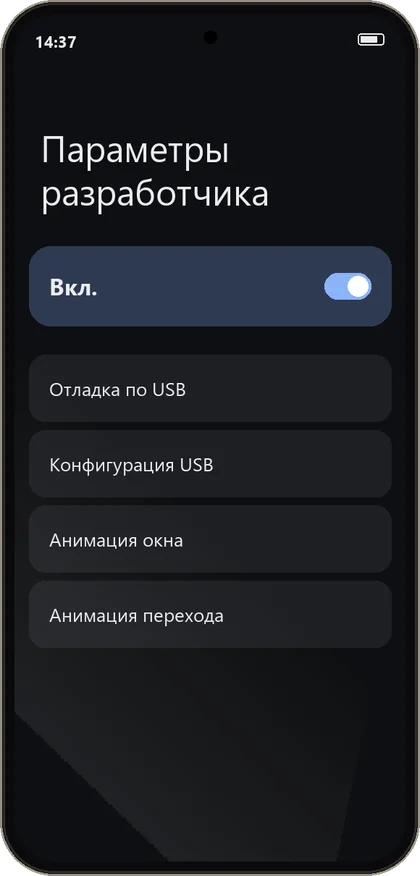
Hình minh họa — màn hình có thể khác tùy thiết bị -
3
Tắt Auto Blocker nếu cần
Trên một số máy (ví dụ Samsung với One UI 6 trở lên), việc cài APK bị Auto Blocker (Trình chặn tự động) chặn: Cài đặt → Bảo mật và quyền riêng tư → Auto Blocker → tắt. Sau khi cài xong bạn có thể bật lại.
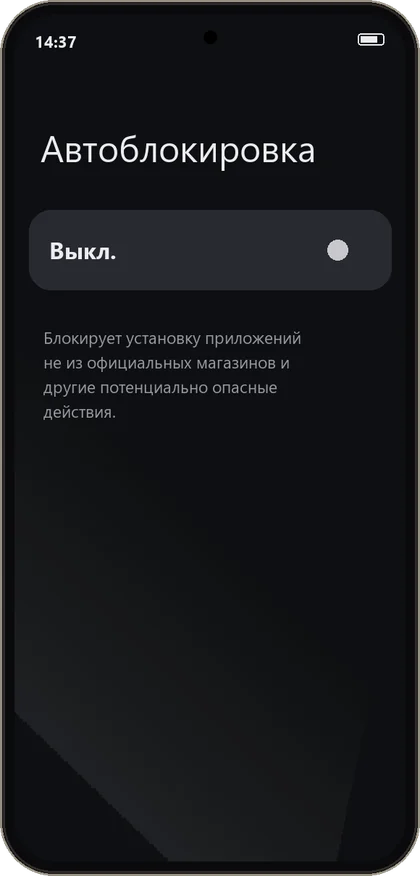
Hình minh họa — màn hình có thể khác tùy thiết bị -
4
Cài ứng dụng
Mở tệp vừa tải, nhấn Cài đặt rồi nhấn Mở.

Hình minh họa — màn hình có thể khác tùy thiết bị -
5
Chờ tải tệp game
Trong lần chạy đầu tiên, game tự tải dữ liệu (≈ 2.8 GB). Nên dùng Wi-Fi và có ít nhất 4 GB bộ nhớ trống. Các bản cập nhật sau này cũng được tải tự động.

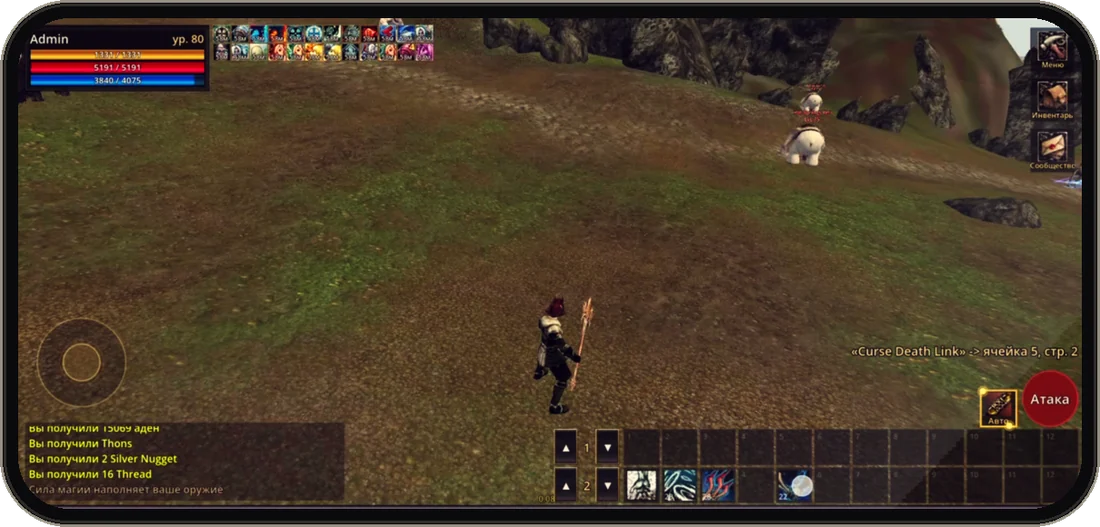
Ảnh chụp màn hình bản di động L2Meta -
6
Đăng nhập
Nhập tên đăng nhập và mật khẩu tài khoản L2Meta. Trong thời gian thử nghiệm mở, bạn sẽ kết nối tới máy chủ thử nghiệm.

Ảnh chụp màn hình bản di động L2Meta -
7
Chơi thôi!
Cày, lên cấp và trò chuyện với clan ngay trên điện thoại — rồi buổi tối chơi tiếp trên PC.

Ảnh chụp màn hình bản di động L2Meta
Cài đặt trên iPhone và iPad bằng chứng chỉ
Chứng chỉ nhà phát triển cá nhân dành cho iPhone hoặc iPad của bạn. Với chứng chỉ, bạn cài game và bất kỳ ứng dụng nào khác mà không cần App Store.
Chứng chỉ nhà phát triển Apple là chữ ký chính thức cho phép iPhone hoặc iPad của bạn chạy các ứng dụng được cài đặt ngoài App Store.
Chứng chỉ được cấp riêng cho thiết bị của bạn theo số thiết bị (UDID) và chỉ hoạt động trên thiết bị đó.
Với chứng chỉ, bạn có thể cài không chỉ game của chúng tôi mà bất kỳ ứng dụng nào ở định dạng IPA: các game khác, trình giả lập, những ứng dụng không có trên App Store.
Bạn nhận được hai tệp — .p12 và .mobileprovision — cùng mật khẩu của chúng. Chúng dùng để ký ứng dụng trong GBox ngay trên điện thoại.
Hãy thực hiện tất cả các bước ngay trên iPhone hoặc iPad, trong trình duyệt Safari. Không cần máy tính. Toàn bộ mất khoảng 10–15 phút.
-

Ảnh chụp màn hình -
Bước 2
Cho phép tải về hồ sơ
Safari sẽ hỏi có cho phép tải về hồ sơ cấu hình hay không. Nhấn “Cho phép”. Hồ sơ chỉ cần để hiển thị số thiết bị.

Hình minh họa -
Bước 3
Cài đặt hồ sơ
Mở Cài đặt → Cài đặt chung → Quản lý VPN & Thiết bị, chọn hồ sơ đã tải về và nhấn “Cài đặt”. Hồ sơ sẽ tự động bị xóa.

Hình minh họa -
Bước 4
Sao chép UDID
Bạn sẽ quay lại trang Device info. Chạm vào ô UDID để sao chép số. Số có dạng như sau: 00008030-XXXXXXXXXXXXXXXX. Đây chỉ là ví dụ — số của bạn sẽ khác.

Hình minh họa
-
Bước 5
Mở mục “Chứng chỉ iOS”
Đăng nhập trang cá nhân trên l2meta.net và mở mục “Chứng chỉ iOS” trong menu. Trên điện thoại, mục này nằm dưới nút “Thêm”.

Hình minh họa -
Bước 6
Chọn thiết bị và dán UDID
Chọn iPhone hoặc iPad, dán UDID đã sao chép và nhấn “Mua”. Chứng chỉ được cấp cho đúng thiết bị này — hãy kiểm tra số trước khi mua.

Hình minh họa -
Bước 7
Tải về cả hai tệp
Trong khối “Chứng chỉ của tôi”, nhấn “Tải về .p12”, sau đó “Tải về .mobileprovision”. Khi Safari hỏi, chọn “Tải về”. Các tệp sẽ được lưu trong “Tệp” → “Bản tải về”. Hãy ghi nhớ mật khẩu — nó hiển thị ngay bên cạnh. Hãy lưu trên chính thiết bị (Trên iPhone), không lưu vào iCloud — nếu không việc ký có thể lỗi.

Hình minh họa
-

Ảnh chụp màn hình -
Bước 9
Ký GBox bằng chứng chỉ của bạn
Nhấn vào biểu tượng p12 và chọn tệp .p12, sau đó nhấn vào biểu tượng mp và chọn tệp .mobileprovision. Nhập mật khẩu chứng chỉ và nhấn “Ký”. Chờ đến khi hoàn tất. Mật khẩu chứng chỉ là 1.

Ảnh chụp màn hình -
Bước 10
Cài đặt GBox
Khi ký xong, nhấn “Cài đặt”. Biểu tượng GBox sẽ xuất hiện trên Màn hình chính.

Hình minh họa -
Bước 11
Bật chế độ nhà phát triển
Mở Cài đặt → Quyền riêng tư & Bảo mật, ở cuối cùng hãy bật “Chế độ nhà phát triển”. iPhone sẽ khởi động lại — sau đó nhấn “Bật”.

Hình minh họa -
Bước 12
Nhập chứng chỉ vào GBox
Mở GBox → Cài đặt → Trình quản lý chứng chỉ và nhập các tệp đúng theo thứ tự: trước tiên .p12, sau đó .mobileprovision. Dòng chữ màu xanh lá “Hoạt động” sẽ xuất hiện. Nếu GBox hỏi mật khẩu, hãy nhập 1.

Hình minh họa
-
Bước 13
Tải game
Nhấn nút “Tải game (IPA)” trên trang này và xác nhận tải về. Tệp MetaMobile.ipa sẽ được lưu trong “Tệp” → “Bản tải về”. Hãy lưu trên chính thiết bị (Trên iPhone), không lưu vào iCloud — nếu không việc ký có thể lỗi.

Hình minh họa -
Bước 14
Cài đặt game qua GBox
Mở GBox và chuyển sang tab Tệp ở phía dưới. Chạm vào biểu tượng thêm ở phía trên và chọn MetaMobile.ipa — tệp sẽ xuất hiện trong GBox. Chạm vào tệp và chọn Ký (không phải Cài đặt). Sau khi ký, game được cài và xuất hiện trên Màn hình chính với tên Meta Mobile. Mọi ứng dụng IPA khác cũng cài theo cách này.

Hình minh họa