















手机上的 Lineage 2
L2Meta 手机客户端支持 Android 和 iPhone。同一个 Interlude 世界:出门在外用手机挂机打怪,回到电脑上参加攻城战和大规模 PvP。
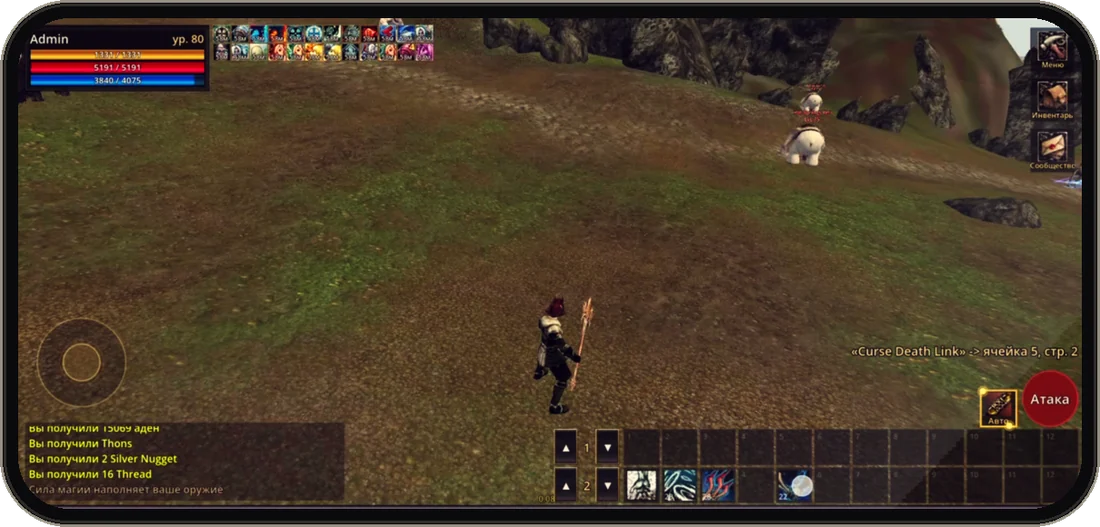
Android
APK 安装包。首次启动时会自动下载游戏数据。
- Android 7.0 或更高版本
- ARM 处理器(64 位或 32 位)
- 内存:最低 2 GB,流畅游戏建议 4 GB 或以上
- 可用存储空间:4 GB
- 网络:Wi-Fi 或移动数据
iOS
为您的 iPhone 或 iPad 签发的个人开发者证书。有了它,无需 App Store 即可安装游戏和任何其他应用。
- iOS 15 或更高版本
- iPhone XS、XR 或更新机型(A12 或更新的芯片)
- 搭载 A12 或更新芯片的 iPad
- 可用存储空间:4 GB
- 网络:Wi-Fi 或移动数据
手机客户端目前处于公开测试阶段,连接的是测试服务器。可能会出现错误和维护——请在论坛或 Discord 中反馈问题。
如何在 Android 上安装
菜单名称可能因手机型号和 Android 版本而略有不同。
-
1
下载 APK
点击本页上的“下载 APK”。L2Meta.apk(≈ 63 MB)会保存到“下载”文件夹。如果 Android 询问是否允许安装未知应用,请为您的浏览器或文件管理器开启该权限。

示意图 — 界面因设备而异 -
2
开启开发者模式
打开“设置”,搜索“开发者选项”并将其开启。如果没有该项:设置 → 关于手机 → 软件信息,连续点击“版本号” 7 次。
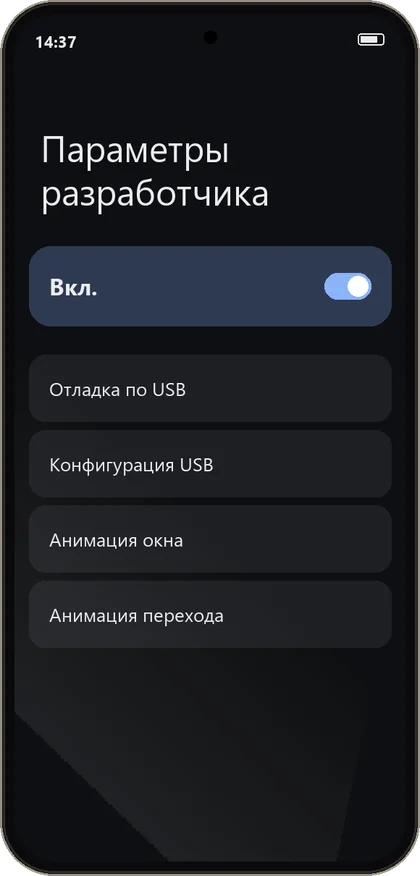
示意图 — 界面因设备而异 -
3
如有需要,关闭 Auto Blocker
在部分手机上(例如搭载 One UI 6 或更新版本的 Samsung),APK 安装会被 Auto Blocker 阻止:设置 → 安全和隐私 → Auto Blocker → 关闭。安装完成后可以重新开启。
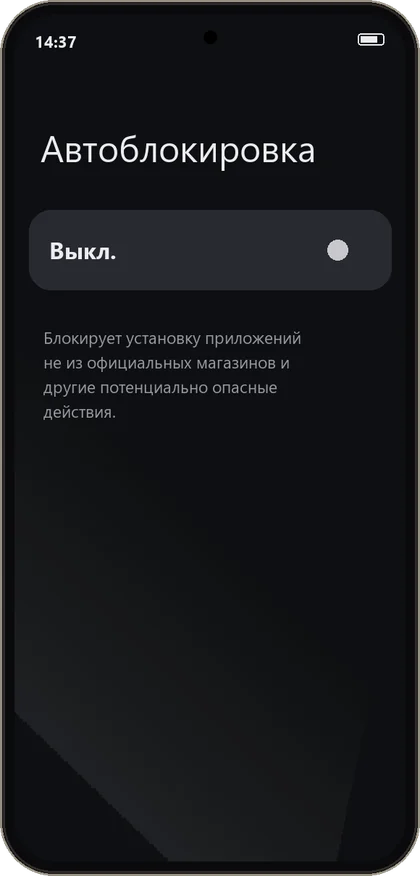
示意图 — 界面因设备而异 -
4
安装应用
打开下载的文件,点击安装,然后点击打开。

示意图 — 界面因设备而异 -
5
等待游戏文件下载
首次启动时,客户端会自行下载游戏数据(≈ 2.8 GB)。建议使用 Wi-Fi,并至少留出 4 GB 可用空间。之后的更新也会自动下载。

L2Meta 手机客户端截图 -
6
登录
输入您的 L2Meta 账号登录名和密码。公开测试期间连接的是测试服务器。

L2Meta 手机客户端截图 -
7
开始游戏!
直接用手机打怪、升级、和血盟聊天——晚上回到电脑上继续。

L2Meta 手机客户端截图
使用证书在 iPhone 和 iPad 上安装
为您的 iPhone 或 iPad 签发的个人开发者证书。有了它,无需 App Store 即可安装游戏和任何其他应用。
Apple 开发者证书是一种官方签名,它允许您的 iPhone 或 iPad 运行并非从 App Store 安装的应用。
证书根据您设备的编号(UDID)单独签发,只能在这台设备上使用。
有了证书,不仅可以安装我们的游戏,还可以安装任何 IPA 格式的应用:其他游戏、模拟器以及 App Store 中没有的软件。
您会得到两个文件(.p12 和 .mobileprovision)以及对应的密码。在手机上的 GBox 应用中用它们为应用签名。
所有步骤都在 iPhone 或 iPad 本机的 Safari 浏览器中完成,不需要电脑。整个过程约需 10–15 分钟。
-

屏幕截图 -
第 2 步
允许下载描述文件
Safari 会询问是否允许下载配置描述文件。请点击“允许”。该描述文件仅用于显示设备编号。

示意图 -
第 3 步
安装描述文件
打开设置 → 通用 → VPN与设备管理,选择已下载的描述文件并点击“安装”。描述文件会自动删除。

示意图 -
第 4 步
复制 UDID
你会回到 Device info 页面。轻点 UDID 一栏即可拷贝编号。它的样子如下:00008030-XXXXXXXXXXXXXXXX。 这只是示例,你的编号会不同。

示意图
-
第 5 步
打开“iOS 证书”栏目
登录 l2meta.net 的个人中心,在菜单中打开“iOS 证书”栏目。在手机上,它位于“更多”按钮下。

示意图 -
第 6 步
选择设备并粘贴 UDID
选择 iPhone 或 iPad,粘贴复制好的 UDID,然后点击“购买”。证书是针对这台设备签发的,购买前请核对编号。

示意图 -
第 7 步
下载两个文件
在“我的证书”区块中点击“下载 .p12”,然后点击“下载 .mobileprovision”。Safari 询问时请选择“下载”。文件会保存到“文件”→“下载”。请记住密码,它显示在旁边。 请保存在设备本机(我的 iPhone),不要存到 iCloud,否则签名可能失败。

示意图
-

屏幕截图 -
第 9 步
用您的证书为 GBox 签名
点击 p12 图标并选择 .p12 文件,然后点击 mp 图标并选择 .mobileprovision 文件。输入证书密码并点击“签名”。请等待完成。 证书密码是 1。

屏幕截图 -
第 10 步
安装 GBox
签名完成后,点击“安装”。GBox 图标会出现在主屏幕上。

示意图 -
第 11 步
打开开发者模式
打开设置 → 隐私与安全性,在最底部打开“开发者模式”。iPhone 会重新启动,之后请点击“打开”。

示意图 -
第 12 步
将证书导入 GBox
打开 GBox → 设置 → 证书管理器,严格按顺序导入文件:先导入 .p12,再导入 .mobileprovision。应出现绿色的“有效”字样。 如果 GBox 要求输入密码,请输入 1。

示意图
-
第 13 步
下载游戏
点击本页面上的“下载游戏 (IPA)”按钮并确认下载。文件 MetaMobile.ipa 会保存到“文件”→“下载”。 请保存在设备本机(我的 iPhone),不要存到 iCloud,否则签名可能失败。

示意图 -
第 14 步
通过 GBox 安装游戏
打开 GBox,在底部切换到“文件”标签。轻点顶部的添加图标并选择 MetaMobile.ipa,文件就会出现在 GBox 中。轻点该文件并选择“签名”(不是“安装”)。签名完成后游戏会自动安装,并以 Meta Mobile 的名称出现在主屏幕上。其他任何 IPA 应用也用同样的方法安装。

示意图